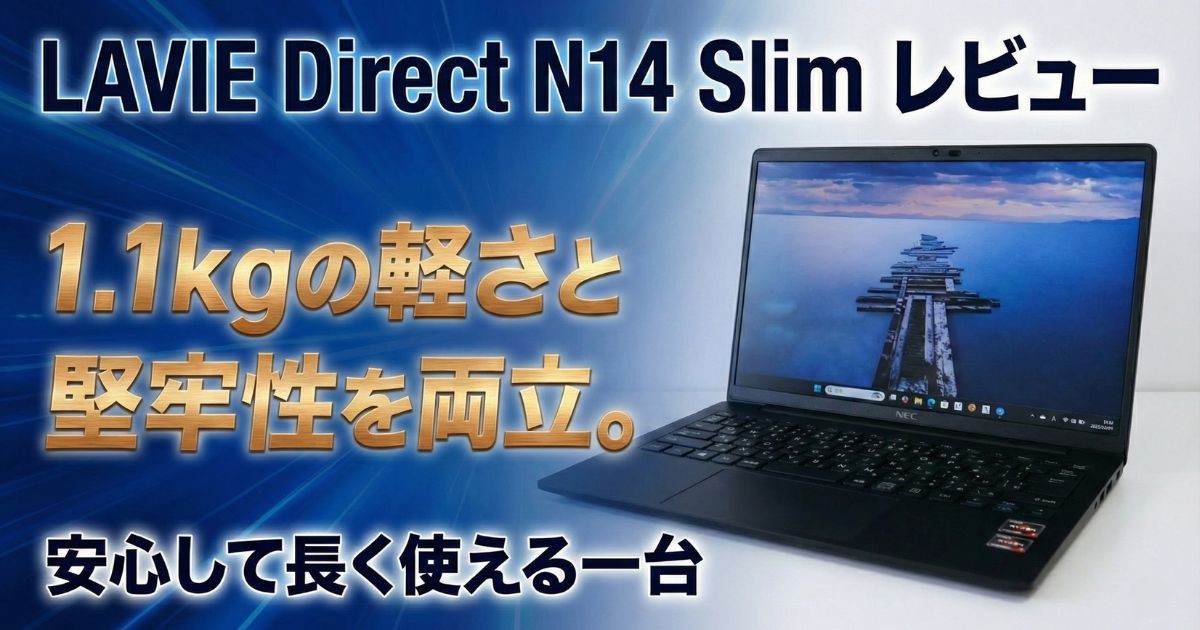

大学4年間、ずっと同じパソコンを使い続けたいです。でも、途中でバッテリーが弱くなったり、壊れたりしないか不安なこともあります。軽くて、長く安心して使えるおすすめはありますか?

14インチという作業しやすい画面サイズを維持しながら、約1.1kg台という優れた軽量性とMIL規格準拠の堅牢性を実現。4年間の大学生活、さらにその先まで「道具」として使い切るための工夫が詰まったモデルです。
一般的な軽量ノートPCは、数年使い続けるとどうしてもバッテリーが消耗し、外で使える時間が短くなってしまいます。通常であれば、高額な費用を払ってメーカーに預けるか、あるいはPC自体の買い替えを検討しなければなりません。
しかし、2025年9月に登場した「LAVIE Direct N14 Slim」は、こうした将来的な劣化の不安を、ユーザー自身の手で簡単にバッテリーを交換できる設計によって解消しています。
この記事を書いた人
大学の情報システム部で働いている私だからこそ、学生のPC選びに詳しいんです。
多くの学生と接して、学生にぴったりなスペックや機能をしっかり把握していますから。
この記事では、最新のRyzen AIプロセッサーを搭載したLAVIE Direct N14 Slimの特徴と、実際に検証した性能結果を、客観的な視点でお伝えします。
本記事はメーカー様より製品を貸与いただき作成しています。
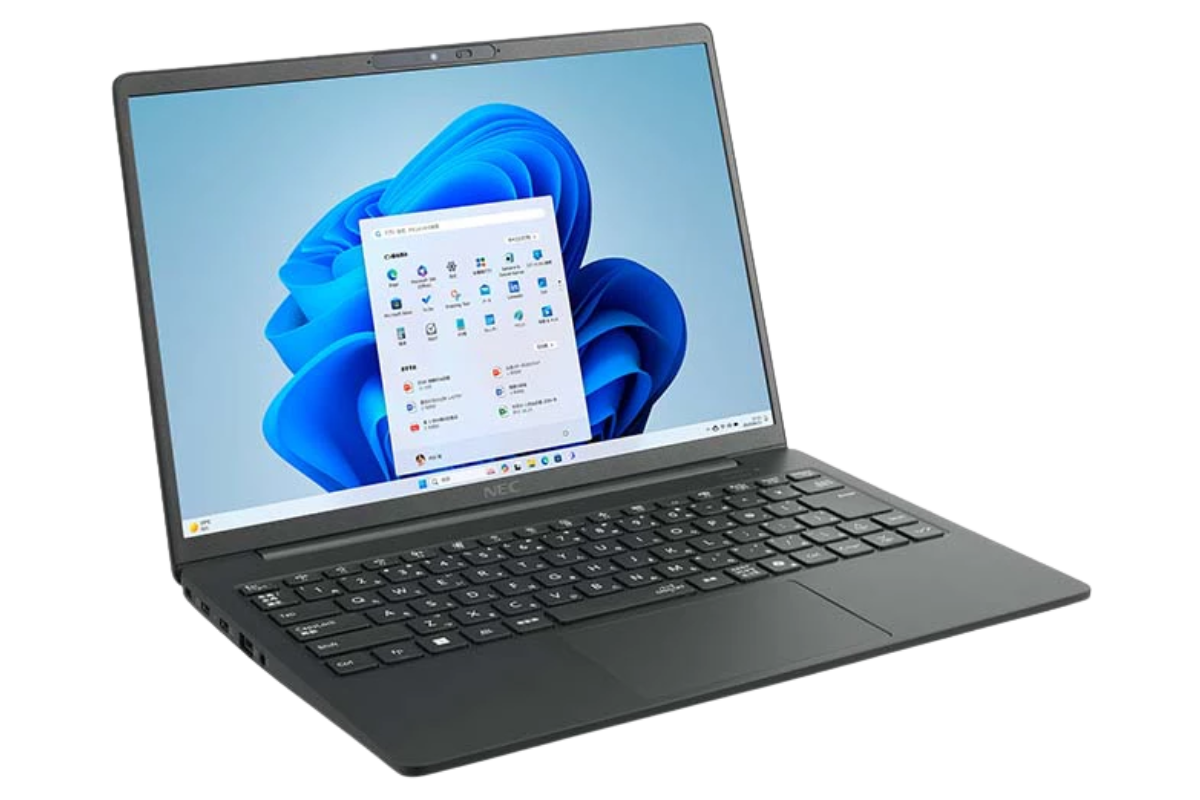
LAVIE Direct N14 Slimのスペック表からおすすめの人を解説
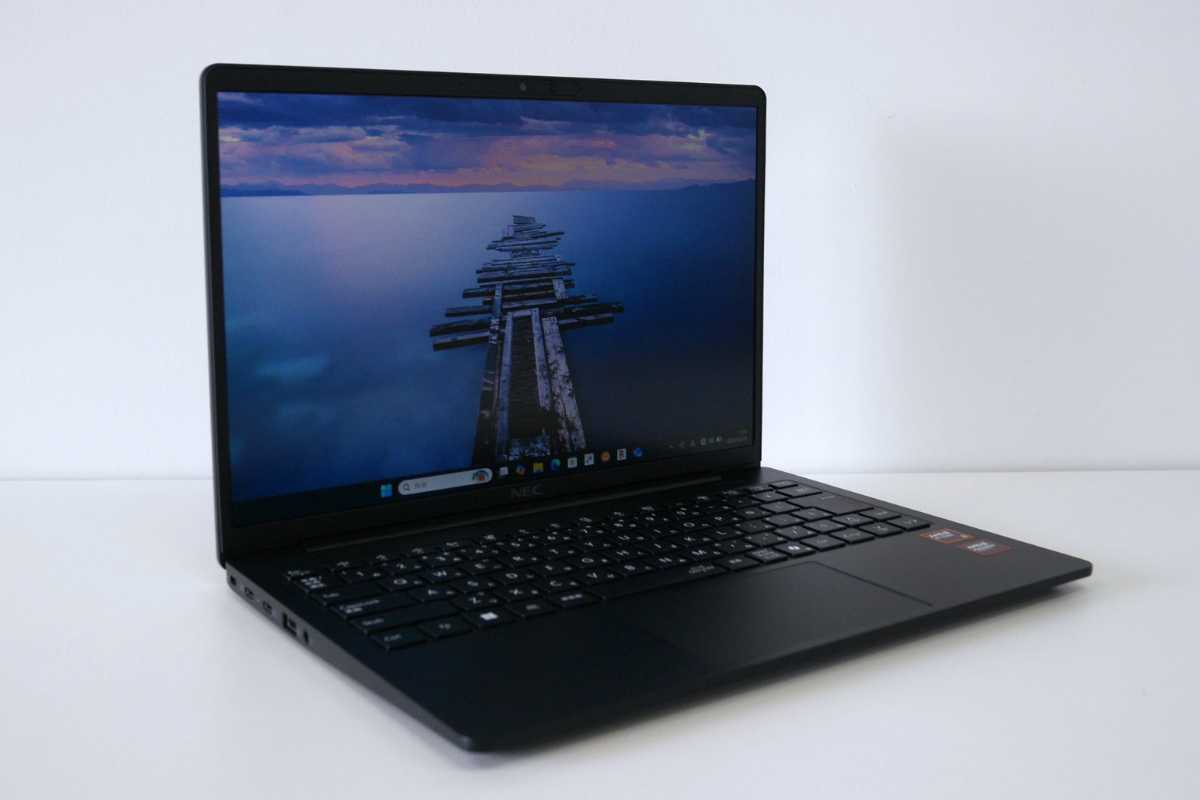
LAVIE Direct N14 Slimは、NECが「持ち運びやすさ」と「長期利用の安心感」を追求して開発した14型モバイルノートPCです。
主要ラインナップ比較
| スペック項目 | 内容 |
| OS | Windows 11 Home / Pro 64ビット |
| CPU | AMD Ryzen7 8840U / Ryzen5 8640U |
| メモリ | 16GB / 32GB |
| ストレージ | 256GB / 512GB / 1TB SSD |
| ディスプレイ | 14.0型 WUXGA (1920x1200) IPS 非光沢 (タッチ選択可) |
| 重量 | 1.117kg ~ 1.294kg (バッテリー・タッチ有無による) |
| バッテリー | 動画再生 約6.2 ~ 9.2時間 / アイドル時 約12.0 ~ 19.4時間 |
| インターフェース | USB-C×2 (PD/DP対応)、USB-A×2、HDMI、有線LAN、microSD |
| 生体認証 | 顔認証 (IRカメラ搭載) / 指紋認証 (選択可能) |
どんな人に向いているか
国内メーカーの信頼性を重視したいが、毎日持ち運べる軽さも妥協したくない。そんな実用性と携帯性のバランスを求める方に適した構成です。
特に大学生活の後半や入社後の数年を見据え、バッテリーの劣化などのトラブルを最小限に抑えたい人にとって、ユーザー自身でメンテナンスが可能な仕組みは大きなメリットとなります。
おすすめできる人
- 毎日大学へ通う学生: 1.1kg台の軽さ(バッテリーS選択時)は、毎日の通学における負担軽減に直結。
- 外回りや出張の多い仕事を目指す人: 堅牢さと軽さを兼ね備え、ビジネスの現場でも信頼のおける設計。
- Web会議や資料作成を快適に進めたい人: 最新のAIプロセッサーのパワーなど、安定したハイパフォーマンスな作業環境。
- PCのトラブルに不安がある人: 手厚い国内サポートに加え、自分で修復可能な範囲が広い安心設計。
LAVIE Direct N14 Slimのメリットを徹底解説
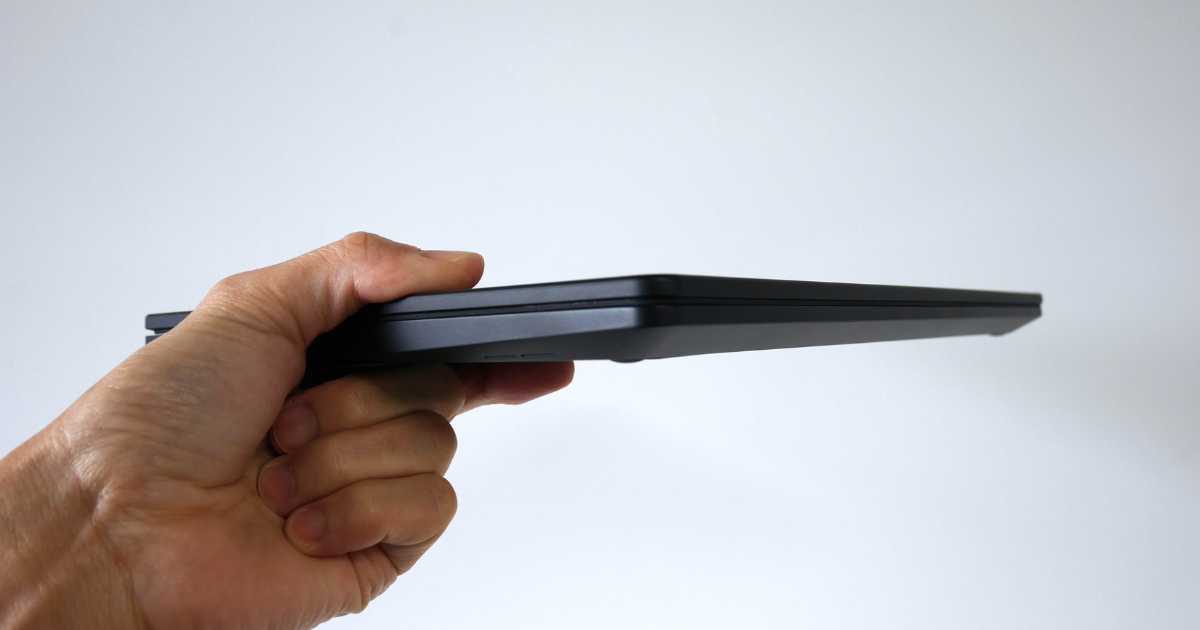
本機を実際に使ってみて感じるのは、単なるカタログスペックの数値以上に「4年間、道具として使い切るための配慮」が随所に散りばめられている点です。
モバイルノートPCに求められる軽さや頑丈さはもちろん、長期利用で必ず直面するメンテナンスの問題まで設計段階で考慮されているのが最大の特徴。
ここでは、学生生活やビジネスの現場で具体的にどのような恩恵があるのか、主要なメリットを詳しく見ていきます。
1.1kg台。14インチとは思えない「軽快な」使い心地
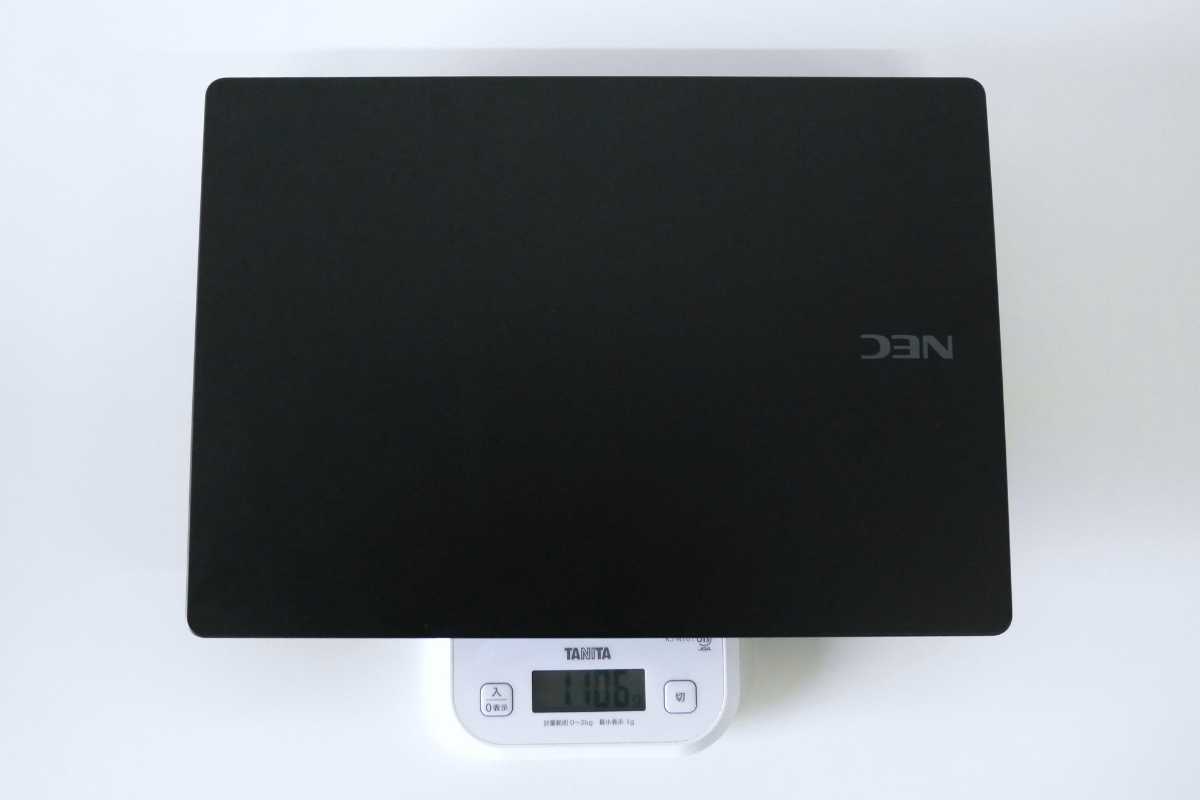
14インチのノートPCは1.3kgから1.5kg程度のモデルが多い中、このN14 Slimは最軽量構成で約1117gを実現。
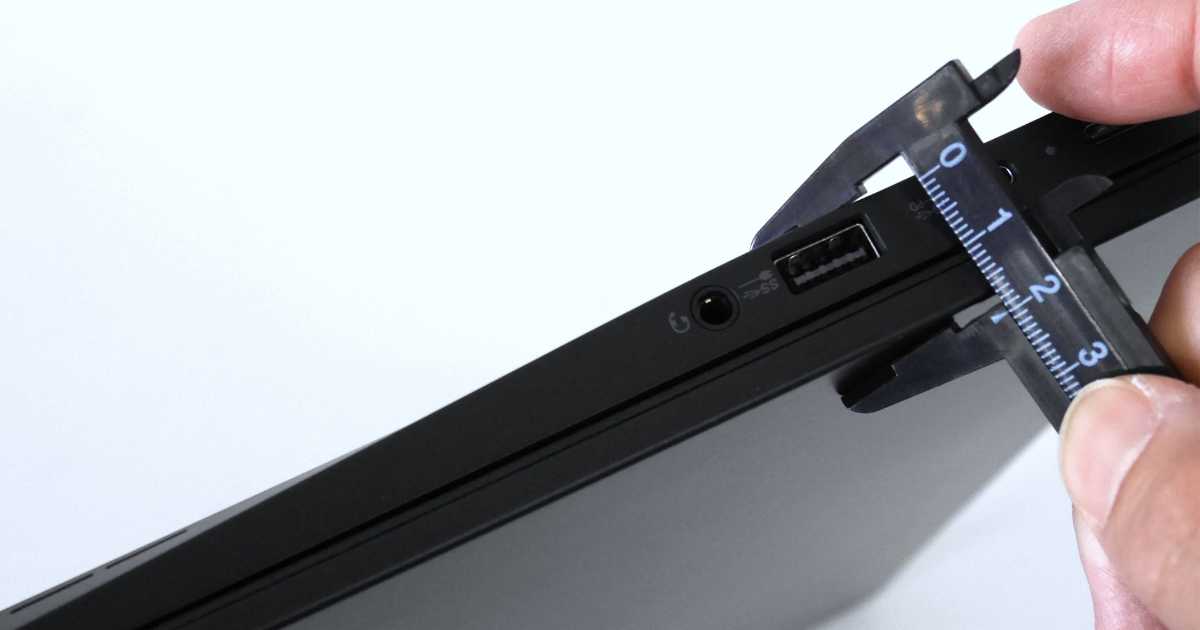
実際に手に取ると数値以上の軽さを感じ、荷物の多い日でもカバンに入れやすいのが魅力です。500mlのペットボトル約2本分という重量感。厚みも17mm程度で教科書や資料と一緒に持ち歩いても肩への負担を最小限に抑えられます。
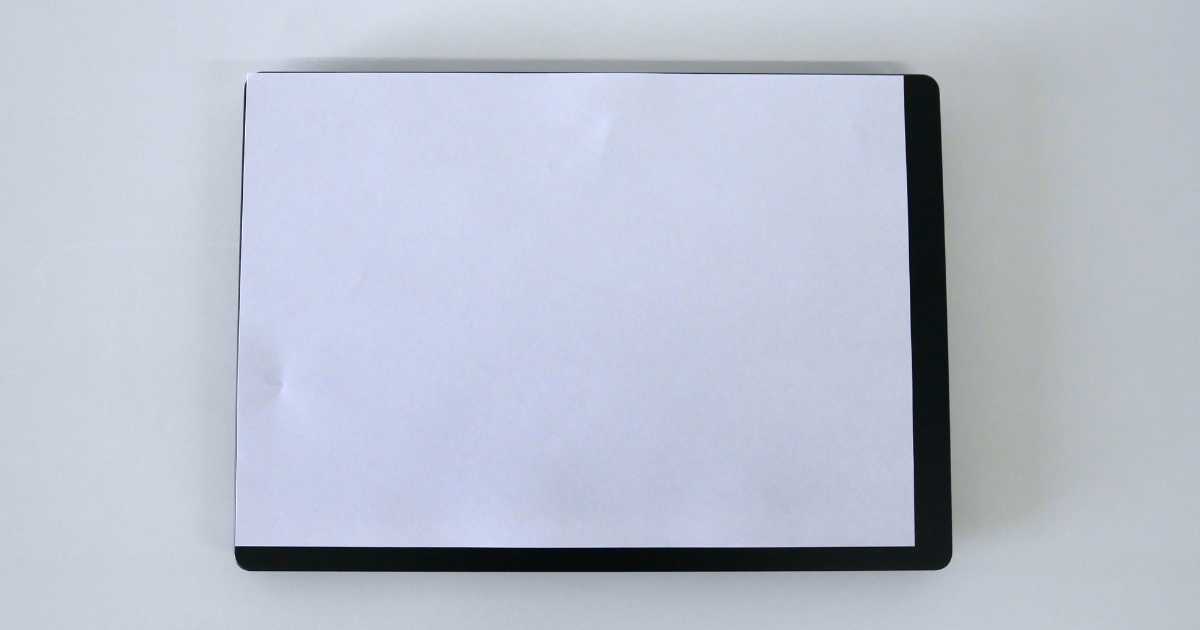
サイズ感は、A4用紙と重ねてみると一回り大きいくらい。A4クリアファイルとほぼ同等です。講義室の狭いデスクや、移動中の新幹線のテーブルでも無理なく作業ができる大きさです。
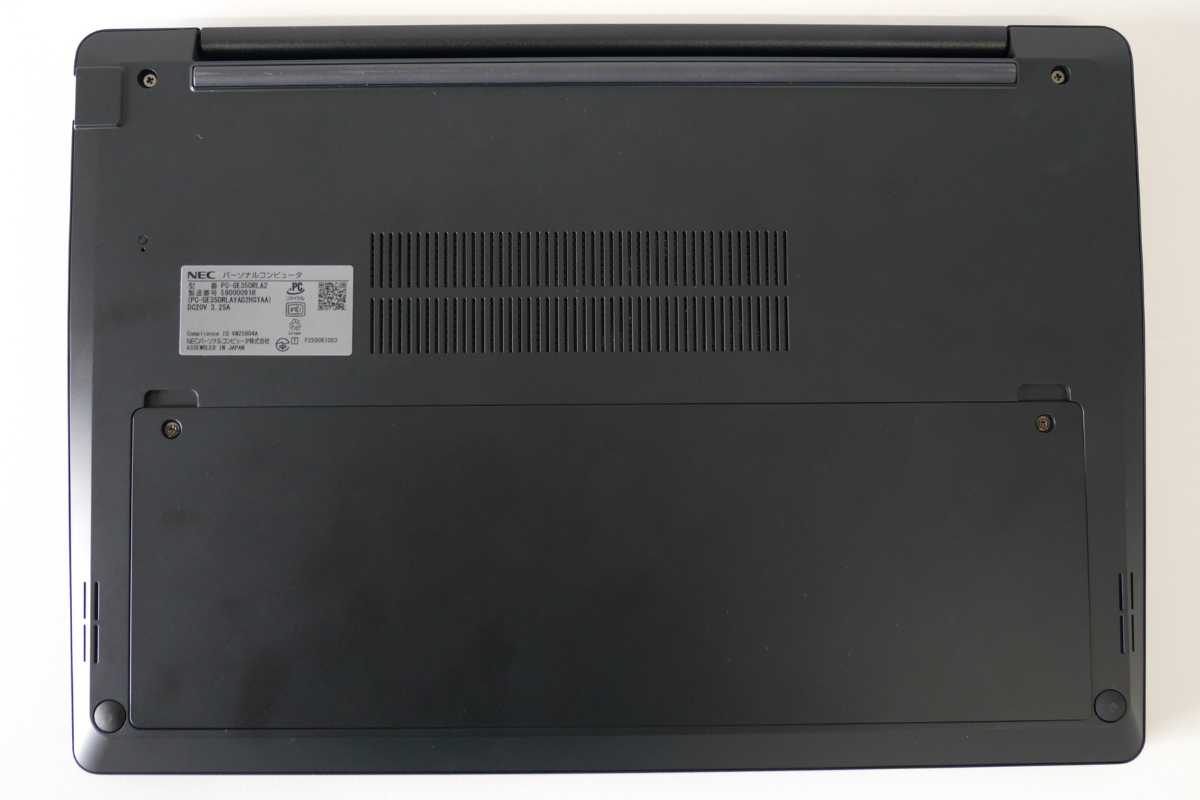
底面には安定したタイピングを支えるゴム足と、冷却用の通気口が備わっています。バッテリーパックの着脱用スイッチもこの面に配置されており、後から自分でリフレッシュしやすい合理的な設計が見て取れます。
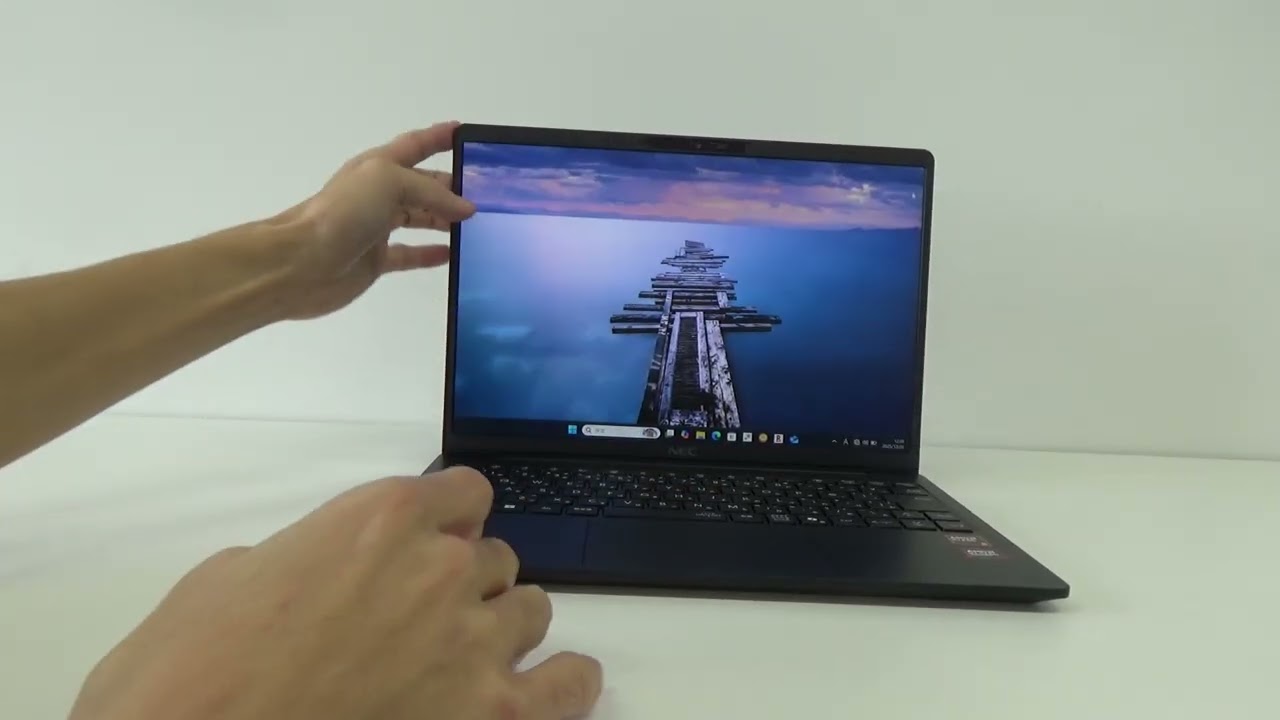
デザインは気になるところですよね。動画を用意したので確認してみてください。
縦に広い16:10画面と、直感的なタッチ操作
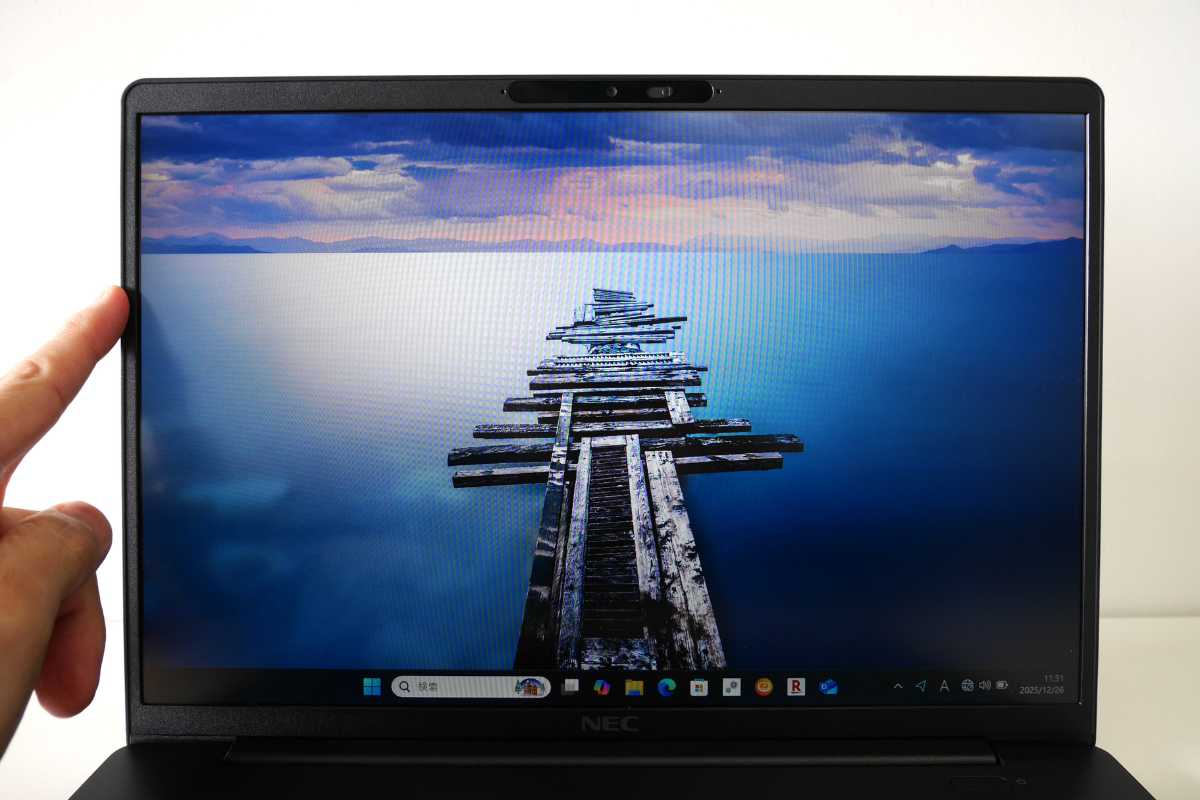
ディスプレイには、作業効率を高める縦横比16:10のパネルを採用しています。
従来の16:9よりも縦の表示領域が広いため、レポートの執筆やExcelでのデータ集計におけるスクロール回数が減少。ブラウザで参考文献を開きながらWordで執筆する際も、一度に多くの情報を視認できるため作業効率が向上します。

さらに、光の反射を抑える「ノングレア(非光沢)」仕様のため、窓際の明るい席や蛍光灯の下でも画面への映り込みが気になりません。目が疲れにくく、長時間の学習や作業にも適した優しい画面です。
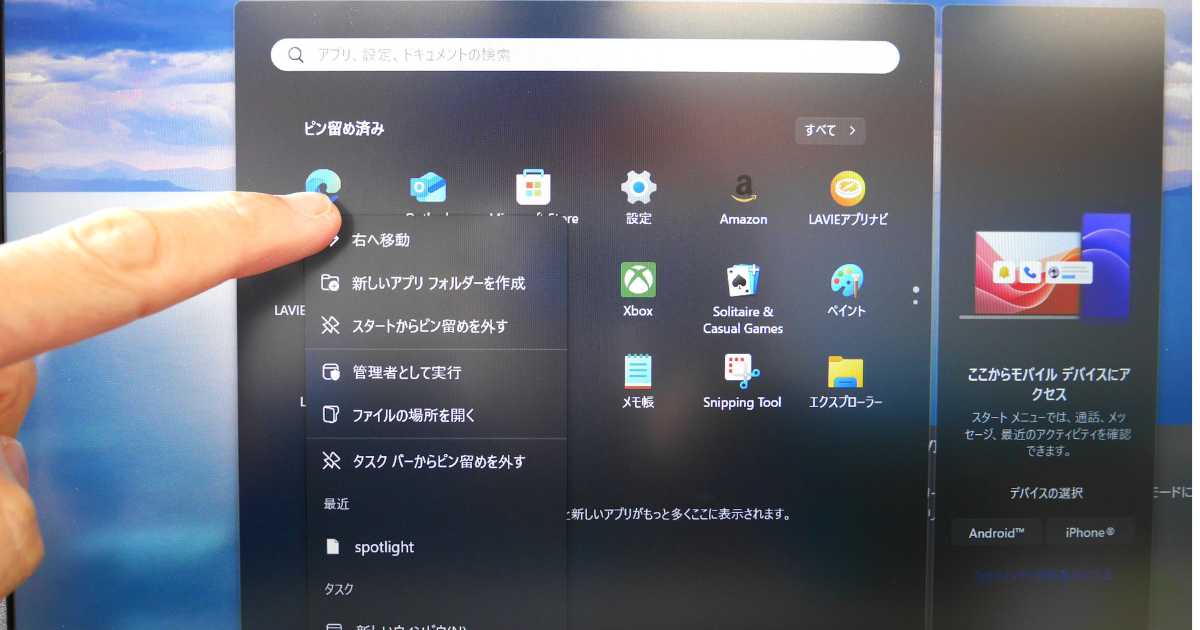
また、タッチパネルの選択が可能な点も特徴。スマホのような感覚で画面を直接操作できるため、資料の拡大・縮小もスムーズ。ゼミの発表で画面を指し示しながら説明する際にも役立つ実用的な機能です。
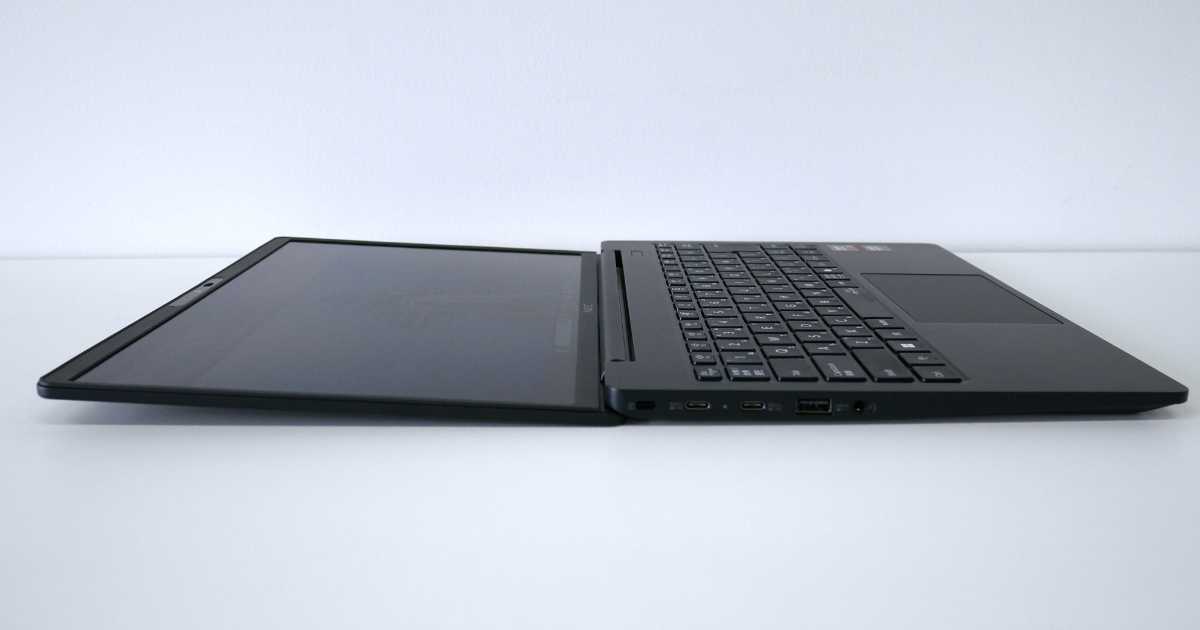
さらに、液晶画面が180度フラットに開く点も大きなメリット。対面に座っている人に資料を見せながら説明する際や、複数人で画面を囲んで打ち合わせをする場面で威力を発揮します。
グループワークやゼミでの議論をより円滑に進められる、学生生活に寄り添った設計です。
馴染みやすく打ちやすいフルサイズキーボード
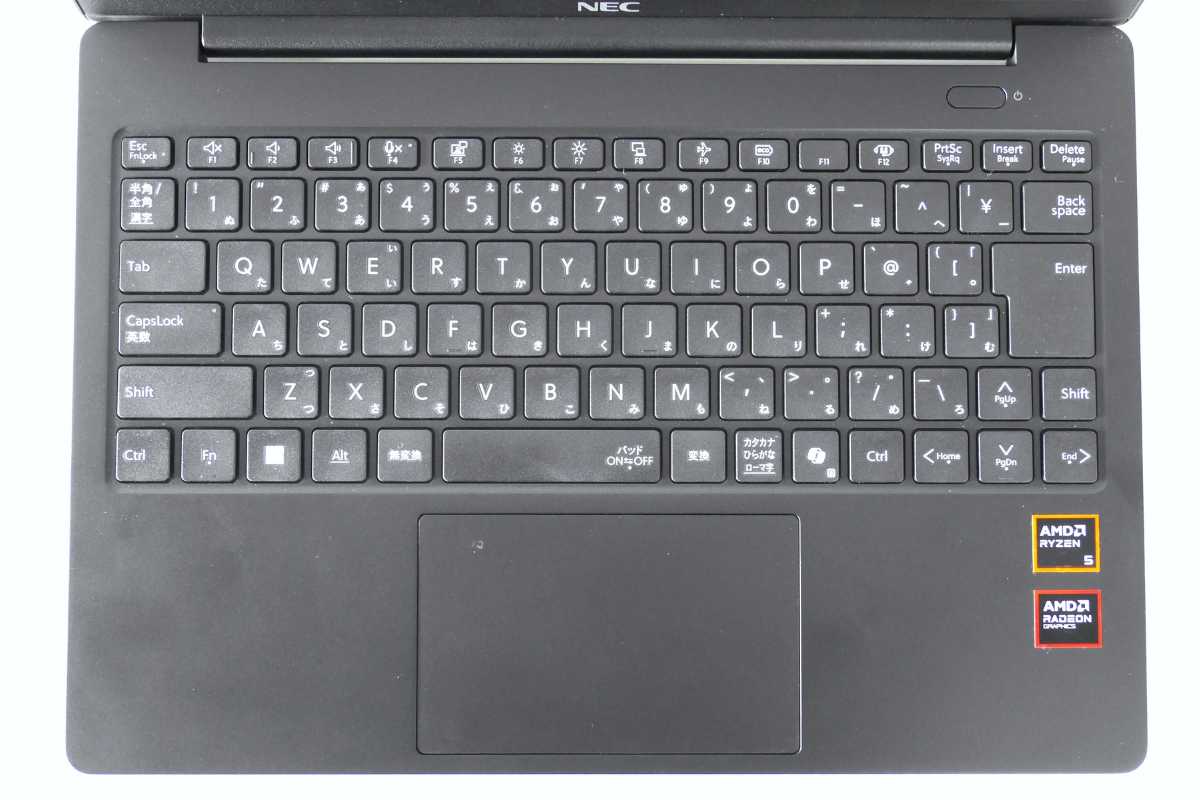
レポート作成において、キーボードの質は作業効率に直結する重要な要素。このモデルは、キーピッチが19.0mmとデスクトップ用キーボードと同等の広さを確保しています。
手が大きな人でも指先が窮屈にならず、長時間入力しても疲れにくい設計。
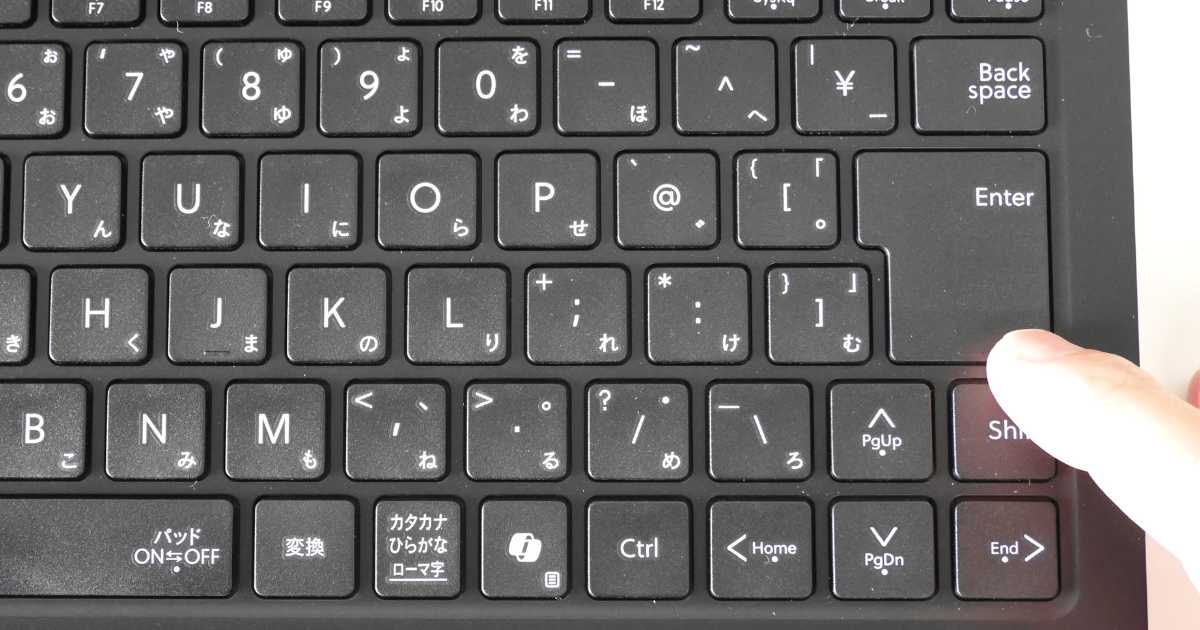
さらに、Enterキーが大きく確保されているのも大きなポイントです。
14インチクラスのモバイルPCでは右端のキーが極端に細くなるものもありますが、本機はしっかりとしたサイズがあるため、ブラインドタッチでもミスタイプが減少します。
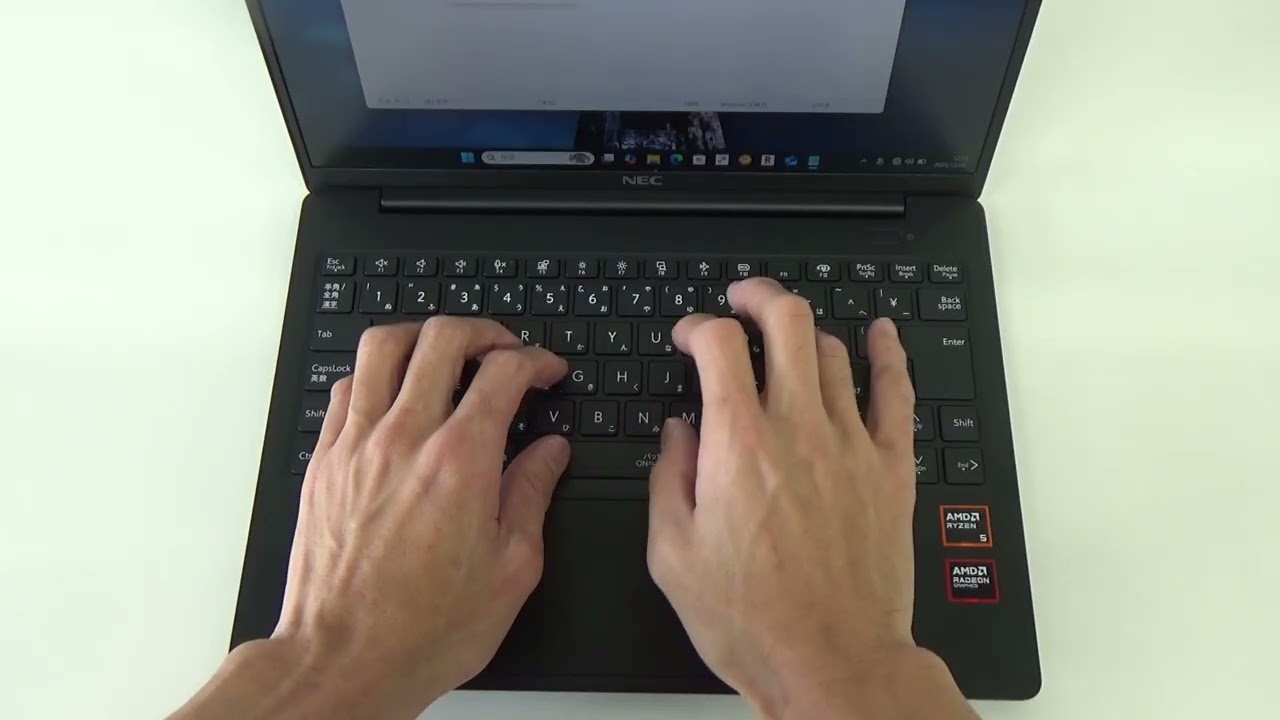
打鍵感についても、適度な反発があり、「パチパチ」感はあるものの、軽快な感触が心地よい仕上がり。「しっかりとキーを打っている」という手応えを指先に感じられるため、タイピングのリズムを掴みやすくなっています。
実用的で豊富なインターフェース
薄型モデルながら、変換アダプタを持ち歩かなくても主要な周辺機器を繋げられる実用的な構成です。
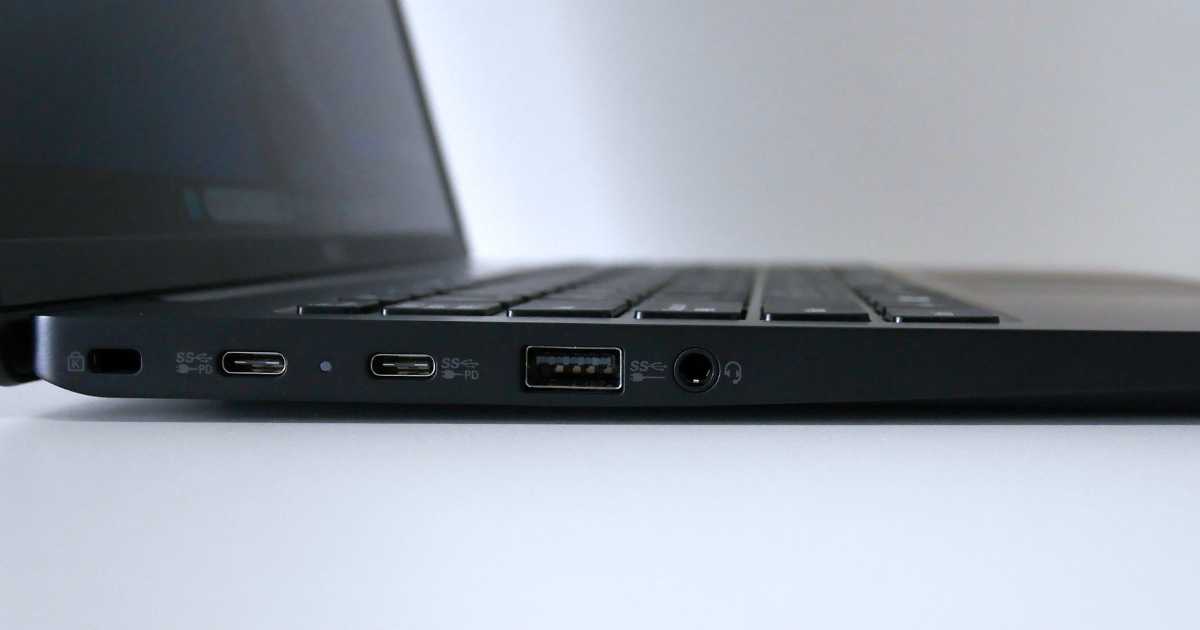
左側面
- USB Type-C×2: 充電(PD)と画面出力(DP)に対応。
- USB Type-A: マウスやUSBメモリの接続に便利。
- ヘッドフォンマイクジャック
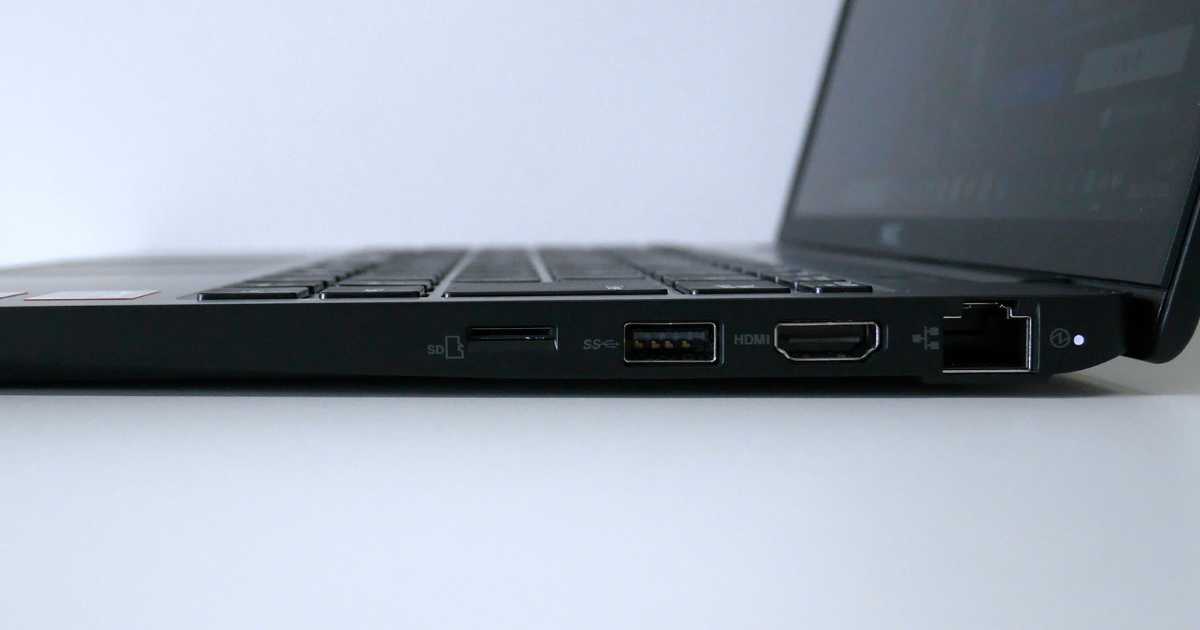
右側面
- 有線LANポート: 最近の薄型PCでは珍しい装備。Wi-Fiが不安定な場所で重宝。
- HDMI出力端子: 外部モニターや教室のプロジェクターへの接続に。
- USB Type-A: マウスやUSBメモリの接続に便利。
- microSDカードスロット: スマホからのデータ移行などに。
特に有線LANポートについては、今はWi-Fiが主流なので使う機会は少ないかもしれませんが、大学の研究室や古い宿泊施設など、どうしても電波が不安定な場所では役立つこともあります。
わざわざ変換アダプタを準備するほどではないけれど、本体にあると「たまに助かる」といった、控えめながら嬉しいメリットです。
独自のメンテナンス性|バッテリーを「自分」で交換できる安心感
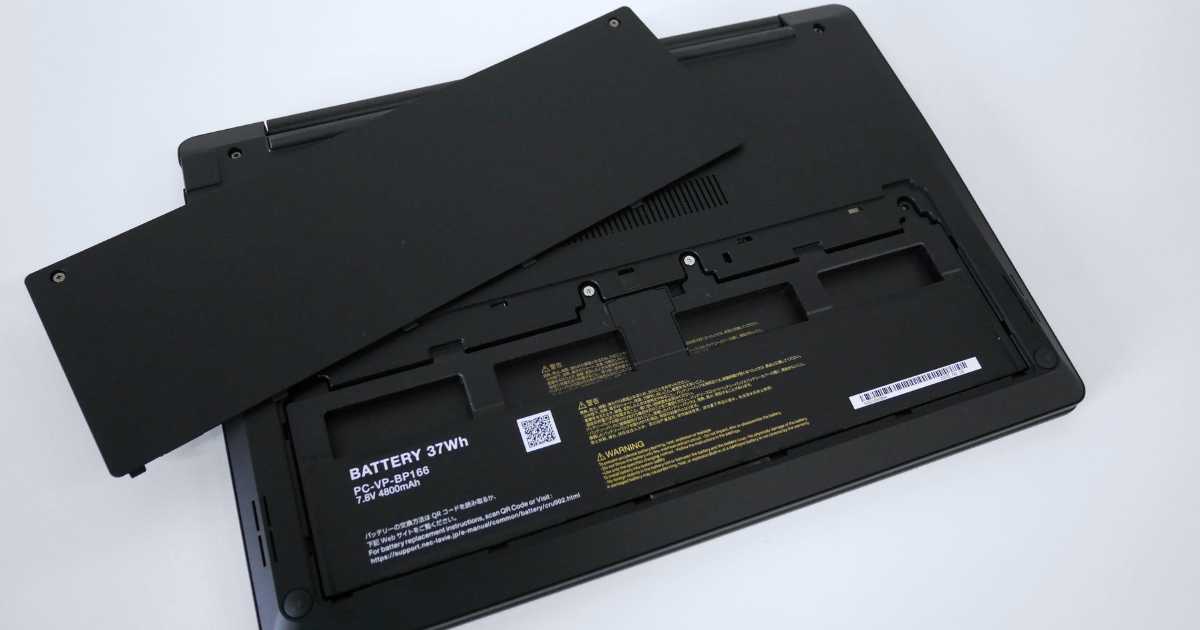
このパソコンの大きな特徴が、ユーザー自身でバッテリーパックを交換できる構造です。
一般的な軽量ノートPCのバッテリー交換は、メーカーに預けて修理完了まで数週間ほど手元を離れることがほとんど。
しかしN14 Slimは、ネジの数が少なく、誰でも安全かつ簡単に取り外しができる設計になっています。
数年使い続けてバッテリーが消耗しても、新しいパックを自分で取り寄せてリフレッシュできるため、4年間の大学生活はもちろん、その先の新生活まで長く付き合える安心感があります。
オンライン環境を整える「ヤマハ」のオーディオ技術
ヤマハ製ミーティング機能とAIノイズキャンセルを搭載しています。あらかじめ自分の声を登録しておくことで、周囲の雑音や他人の話し声を自動的に低減できるんです。
自宅での受講中に家族の声が入ってしまったり、少し騒がしい共有スペースで会議に参加したりしても、相手には自分の声だけがクリアに届きます。
場所を選ばず良質な通話環境を作れる実力派の機能です。
さらに、Webカメラ自体の性能も充実しています。
フルHD(約200万画素)の高画質カメラを採用しているため、Zoomなどの画面越しでも自分の顔が明るく、はっきりと映ります。暗い部屋でもノイズが抑えられるため、オンライン授業の印象も良くなります。
また、顔認証(Windows Hello対応)が可能な赤外線(IR)カメラも備えており、画面を見るだけで瞬時にサインインが可能。
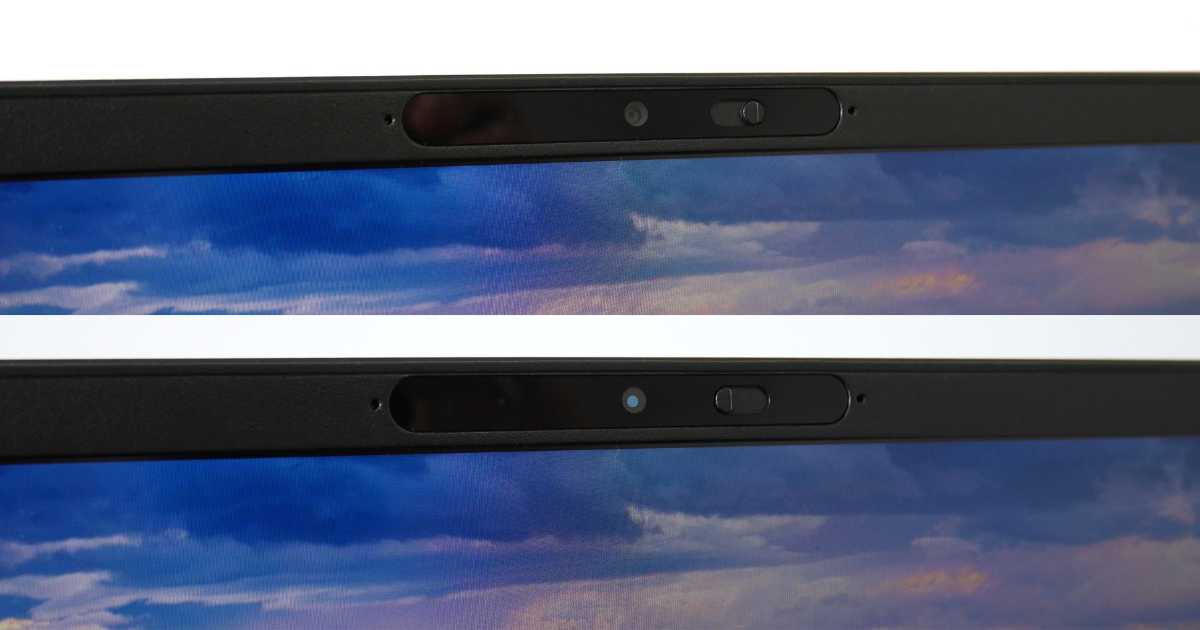
カメラのレンズ部分には、物理的に隠せる「プライバシーシャッター」も付いています。オンライン授業や会議が終わった後、手動でサッとスライドさせるだけで確実に目隠しができるので、カメラを切り忘れて自分の部屋が映りっぱなしになる心配もありません。
プライバシーをしっかり守りたい人にとって、とても安心できるポイントですね。
AIが電池持ちを賢くサポートする「ロングバッテリーモード」
外出先で「あと少しだけバッテリーを持たせたい」という時に役立つのが、新機能のロングバッテリーモードです。
AIがあなたの使い方を分析。画面の明るさや裏で動いている処理を自動で調整し、バッテリー消費を抑えてくれます。
さらに、繋ぎっぱなしの周辺機器や、長時間使っていないのに開いたままのアプリを検知して、節電のアドバイスをくれる機能も。こうした細かい配慮が、電源のない場所での安心感に繋がりますね。
ちなみに、実際のバッテリー単体での持ちを検証するために、YouTube動画を連続再生(輝度50%と100%の2パターン)した結果は以下の通りです。
| 検証条件 | バッテリー駆動時間 |
| YouTube再生 (輝度 50%) | 7時間8分 |
| YouTube再生 (輝度 100%) | 6時間20分 |
NEC LAVIE Direct N14 Slimの気になるデメリット
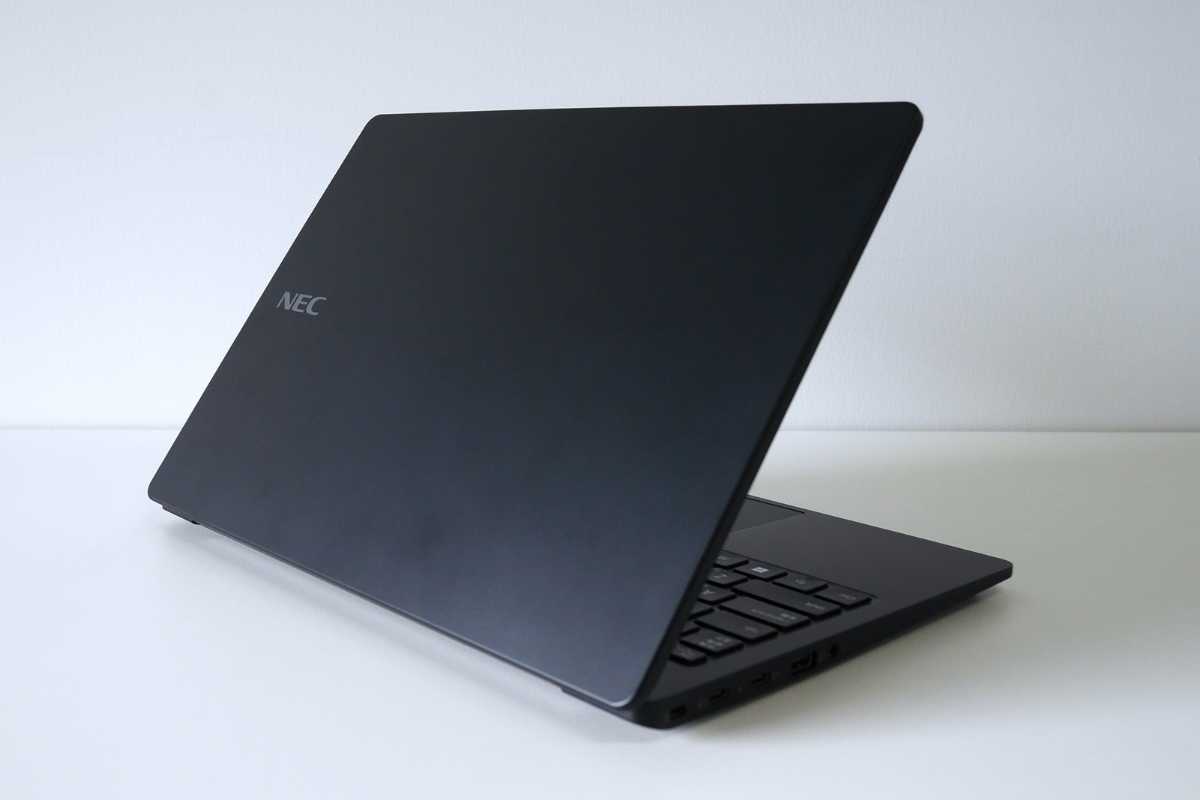
良いところが多いこのパソコンですが、使っていく中で「ここは気をつけたほうがいいな」と感じる部分もいくつかありました。自分の使い方と照らし合わせて、許容できる範囲かどうかをチェックしてみてください。
インターフェースの配置バランス
充実したポート類を備えていますが、2つのUSB-Cポートが左側に集中している点は好みが分かれるところ。
本機の充電もUSB-Cで行うため、デスクのコンセントが右側にある環境では、太い充電ケーブルが本体を横切る形になります。
また、右利きの人が有線マウスを繋いで使いたい場合、接続した充電ケーブルやハブがマウス操作の邪魔になる可能性もあります。左右にバランスよく配置されていれば、より自由度の高い設置が可能でした。
クリエイティブ作業は少し苦手
最新のRyzen AIプロセッサーを搭載し、オフィスソフトの利用やWeb閲覧などは非常に快適ですが、グラフィックス専用のパーツは搭載していません。
そのため、4K動画の本格的な編集や、複雑な3Dレンダリングといった高負荷な作業を日常的に行うには、どうしてもパワー不足を感じる場面が出てきます。
写真の整理や、数分程度の動画カット編集ならこなせますが、そうした用途がメインの学部に所属している場合は、自分の作業内容と照らし合わせて慎重に検討すべきポイントです。
性能と安心感に見合った価格設定
国内メーカーの最新モデルということもあり、格安PCが並ぶ市場の中では決して「安い」部類ではありません。
初期費用は確かに高めですが、「1.1kg台の軽さ」「MIL規格の耐久性」「自分で直せるバッテリー」という安心感への投資と言えます。
安さを優先して数年で買い替える手間や、修理に出してPCが手元からなくなるリスクを考えれば、卒業までしっかり使い切るための「先行投資」として納得できるかどうかが判断の分かれ目ですね。
NEC LAVIE Direct N14 Slimの性能レビュー!
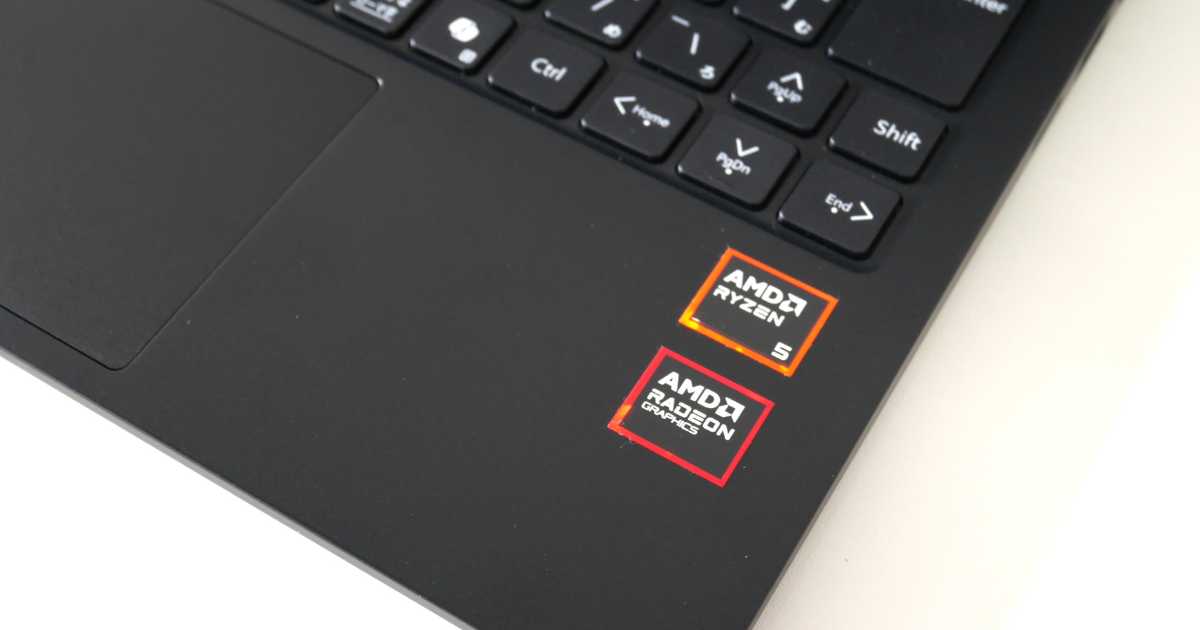
このパソコンが、実際のところどれくらいのパワーを持っているのか。いくつかのベンチマークソフトを使って、4年間の大学生活やその後の仕事を想定した実力をチェックしました。
性能を表す数字は、単なるスペックの証明ではなく、毎日の作業における「待ち時間の少なさ」や「動作の軽さ」に直結する大切な指標。
ここからは、検証結果をもとに、この一台があなたの作業環境をどれほど快適にしてくれるのかを詳しく見ていきましょう。
今回の検証には、日常使いから少し重めの作業までを想定した構成を使用しました。
検証機のスペック
| CPU | AMD Ryzen5 8640U |
| メモリ容量 | 16GB |
| ストレージ容量 | 256GB SSD |
CrystalDiskMark|SSDの速さをチェック!
「CrystalDiskMark」は、ストレージの読み書き速度を計測するテストです。
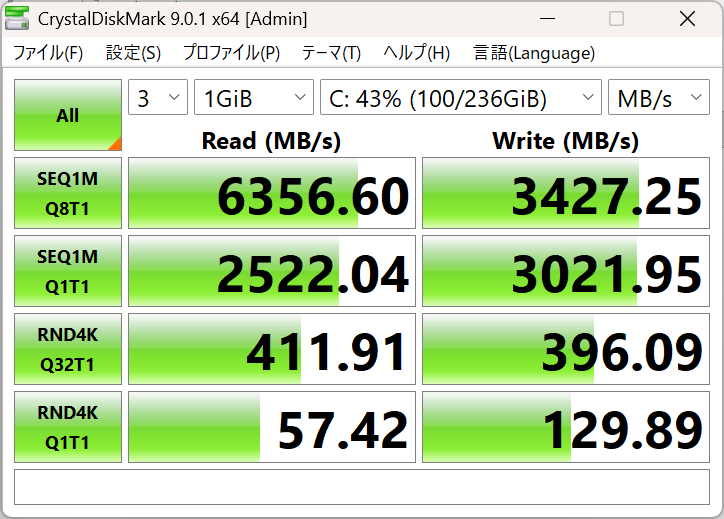
計測結果
- 読み込み速度 (Read):6,356MB/s
- 書き込み速度 (Write):3,427MB/s
高速なGen4規格のSSDが採用されており、読み込みは6,000MB/s超え。
休み時間の数分間でPCを立ち上げ、すぐに資料を確認したいとき、この速度は大きな武器。「PCが遅くてイライラする」時間は最小限に抑えられています。
CINEBENCH R23|CPUのパワーを測定!
CINEBENCHは、CPUの純粋な処理能力を測るテストです。
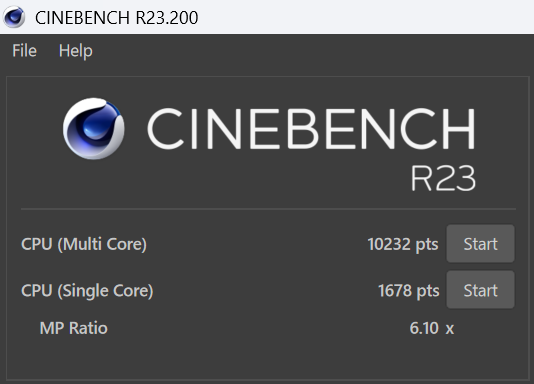
計測結果
- シングルコアスコア:1,678pts(1つのタスクを処理する際の性能)
- マルチコアスコア:10,232pts(複数のタスクを同時に処理する際の性能)
マルチコアで1万点を超えているのは、1.1kg台の軽量PCとしては非常に優秀な結果。
レポート作成中にZoomで画面共有を行い、裏で大量のブラウザタブを開いているような状況でも、「動作がカクついて作業が止まる」という不安がほぼないことを意味します。4年間の学習を支えるのに十分なパワー。
PCMark 10|普段使いの快適さを総合チェック
「PCMark 10」は、Web閲覧、文書作成, 軽めの画像編集など、実際の大学生活やデスクワークをシミュレートしたスコア。
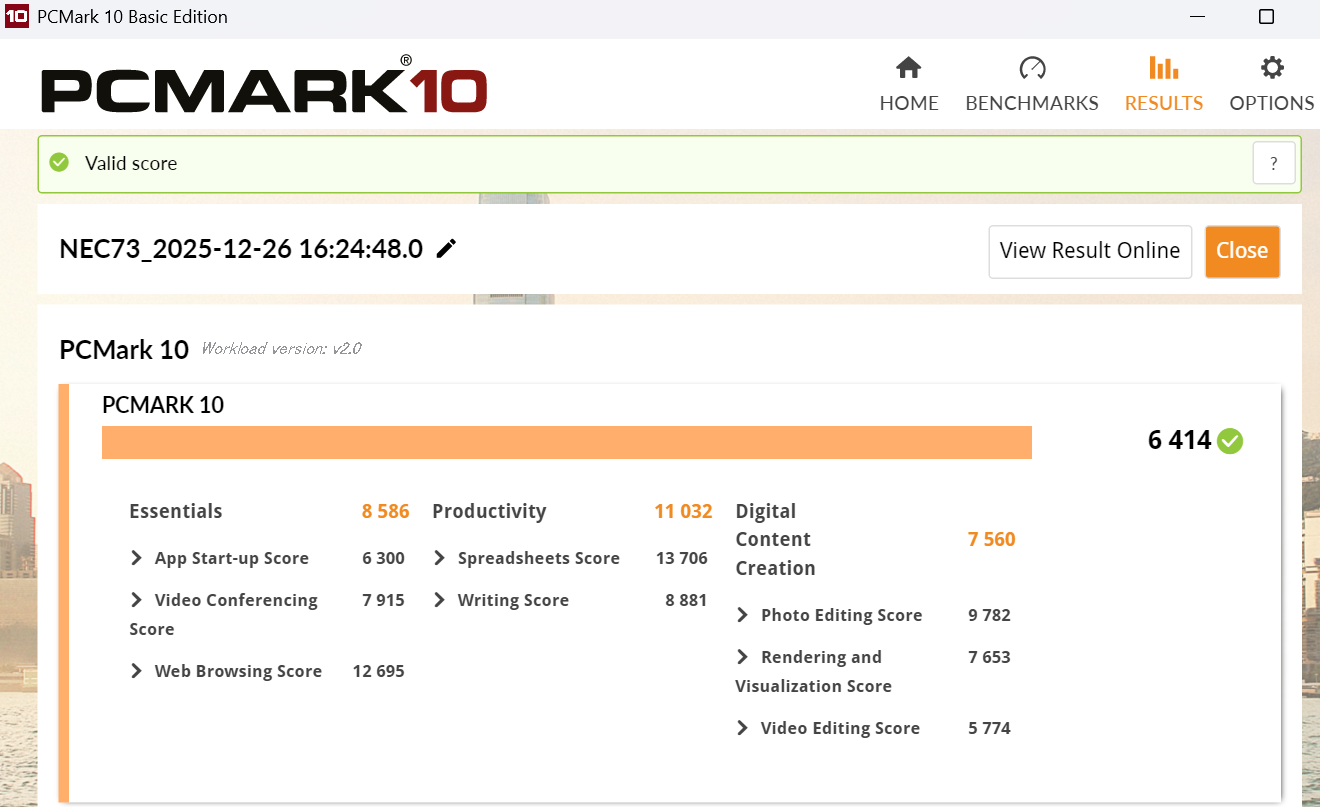
| 項目 | スコア | 説明 |
| 総合スコア | 6,414 | 非常に快適 |
| Essentials(基本的な作業) | 8,586 | アプリ起動やWeb閲覧は瞬時 |
| Productivity(生産性) | 11,032 | オフィスソフトの動作は極めてスムーズ |
| Digital Content Creation(デジタルコンテンツ制作) | 7,560 | 写真編集や軽めの動画編集も可能 |
文書作成や表計算の快適さを示すProductivityが1万点を超えている点は特筆すべきポイント。
ハイスペック機に匹敵する数値で、複雑な計算式を含むExcelファイルや、画像が多数貼り付けられた重いレポートも、余裕で処理してくれます。
ゲーム性能テスト|「息抜き」の快適さと限界を知る
PCゲームには、動作の軽さに応じていくつかの段階があります。「どこまでの遊びならこのPCでこなせるか」を判断するために、負荷の異なる3つのテスト結果を解説。
ドラゴンクエストX(最高品質):7,826(とても快適)
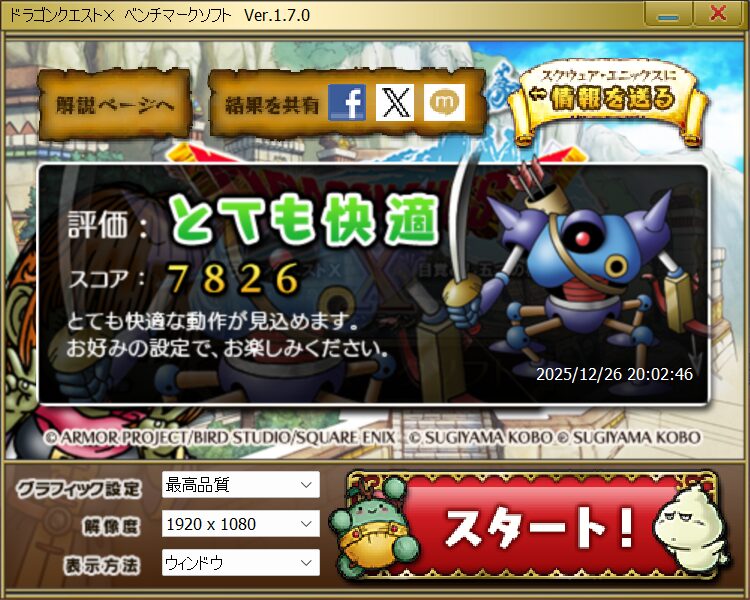
軽い3Dゲームや2Dのインディーゲームであれば、非常にスムーズに楽しめる性能。
スコアが「とても快適」となっており、このPCに内蔵されているグラフィックス機能で十分に処理しきれる負荷のため、動作がカクつくこともなく、ファンの音も静かなままプレイできました。
「勉強の合間に少しだけ軽いゲームで気分転換したい」という用途には、最適なスペックです。
FF14 黄金のレガシー(高品質・ノートPC):4,402(普通)
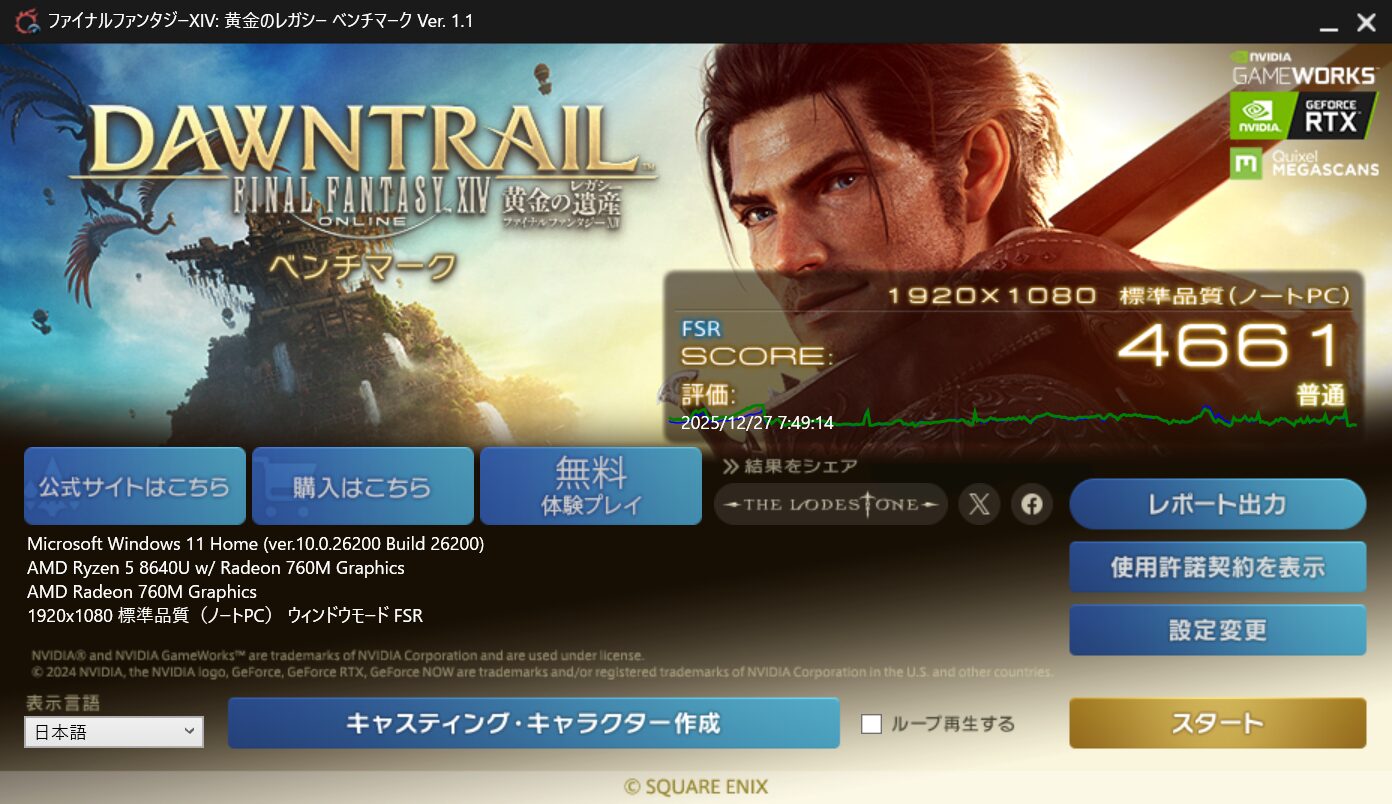
中程度の重さがある3Dゲームは、画質設定を調整すれば「遊べるレベル」です。
評価は「普通」ですが、これは一人でストーリーを進める分には問題ないものの、人が大勢集まる場所では動きが少し重く感じる可能性があることを示しています。
「最高画質にはこだわらないけれど、出先でも少し進めておきたい」といったニーズなら対応可能な範囲。
FF15(標準品質):2,565(やや重い)
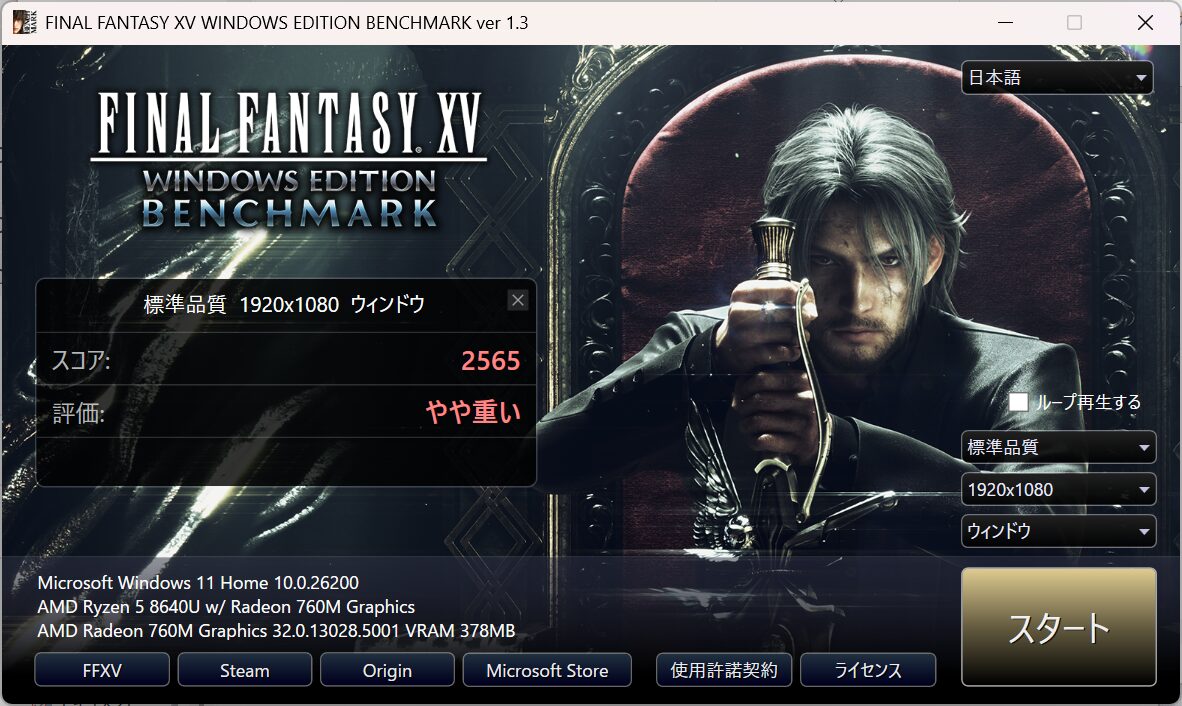
重い3Dゲームを動かすには、流石に性能が不足しています。
評価の「やや重い」という結果が示す通り、専用のグラフィックスパーツを持たない薄型PCにとって、最新の重量級タイトルは荷が重すぎます。
無理に動かそうとすると画面がぎこちなくなり、本体も熱くなりやすいため、本格的にこうしたゲームを楽しみたい場合は、この機種ではなく「ゲーミングPC」を検討したほうが良いとはっきりわかる結果となりました。
HP OmniBook 7 Aero 13-bgと競合製品との比較

同クラスの14インチモデル、および人気のモバイルPCと比較しました。
| 項目 | LAVIE Direct N14 Slim | HP OmniBook7 14 | IdeaPad Slim 5 Gen10 |
| 画面サイズ | 14.0型 (16:10) | 14.0型 (16:10) | 14.0型 (16:10) |
| 重量 | 約1.1kg | 約1.4kg〜 | 約1.46kg〜 |
| タッチパネル | 対応 | 非対応 | 非対応 |
| 主な特徴 | 軽量・国内サポート | 質感・バランス | コスパ・多機能 |
表を見てわかる通り、14インチクラスの比較ではLAVIE Direct N14 Slimの軽さが圧倒的です。
1.1kg台という軽さは、毎日持ち運ぶユーザーにとって最大のメリット。競合2機種が1.4kgを超えていることを考えると、通学や通勤での負担の差は歴然です。
一方、HP OmniBook 7 14は質感と性能のバランスが良く、IdeaPad Slim 5 Gen 10は圧倒的なコストパフォーマンスが魅力。用途や予算に合わせて、自分に最適な一台を選びましょう。
まとめ|LAVIE Direct N14 Slimは「長く使い続けたい」ユーザーに最適な一台
LAVIE Direct N14 Slimは、「もしもの時も、自分で解決して使い続けられる」という実用的な価値を提供しています。
長期的な視点で「使い勝手の良さ」が設計されているこのモデルは、4年間の学びと、その先のステップを支える道具として、非常に信頼のおける選択肢です。
こちらもCHECK
-

-
【2026年】大学生向け!大学職員が厳選したおすすめノートパソコン12選
続きを見る