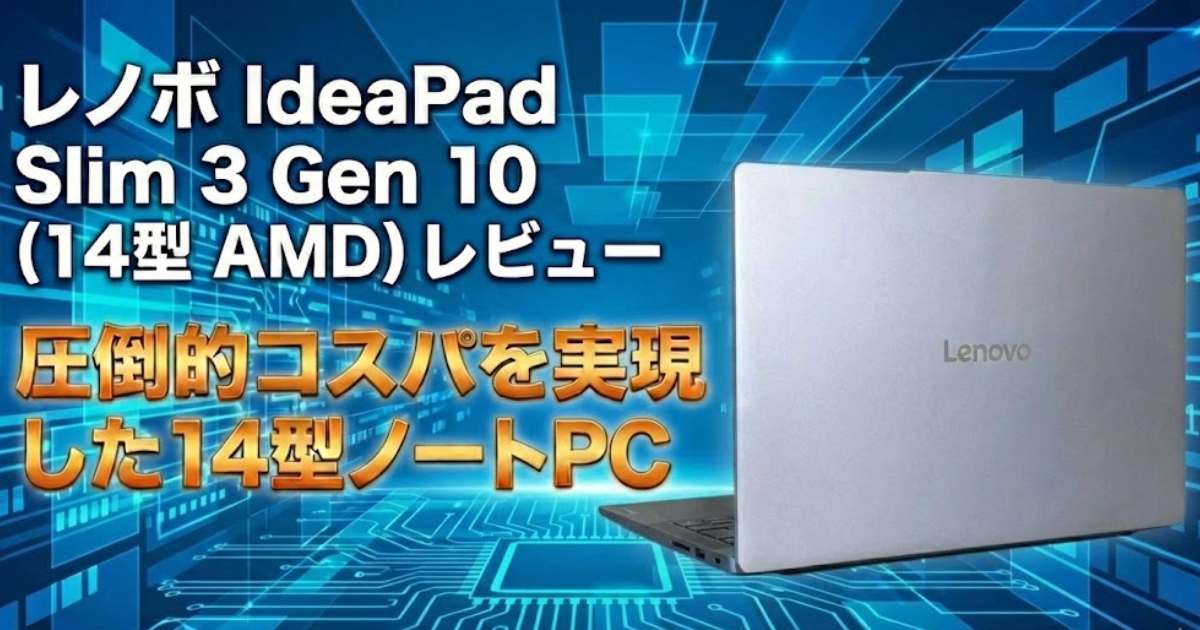

10万円以下で、4年間しっかり動くパソコンがほしいです。
レポートを書くだけじゃなく、YouTubeを見たり、たまに動画編集もしてみたいんですが、安物だと重くなりますか?
結論からいうと、IdeaPad Slim 3 Gen 10は「見た目はシンプルですが、中身はレポート作成から軽い編集作業までキビキビ動く、実力派」です。
「安くてコスパの良いノートパソコンがほしいけれど、動作の快適さは妥協したくない」という検索意図を持つ方にとって、このモデルは非常に有力な候補になります。Lenovoの「IdeaPad Slim 3シリーズ」はこれまで入門機の立ち位置でしたが、今回のGen 10(第10世代)はCPU性能が大きく進化しています。
一般的なモバイルPCよりも処理能力が高い「Ryzen HSシリーズ」を搭載し、画面も作業がしやすい縦長サイズになりました。ただし、動画処理などのグラフィック性能はそれなりですので、実機を触ってわかったメリット・デメリットを詳しくお伝えします。

そんなわけで本記事では、大学生のPC選びに詳しい私が、IdeaPad Slim 3 Gen 10 (14型 AMD) を本音でレビューしていきます。
この記事を書いた人

大学の情報システム部で働いている私だからこそ、学生のPC選びに詳しいんです。
多くの学生と接して、学生にぴったりなスペックや機能をしっかり把握していますから。
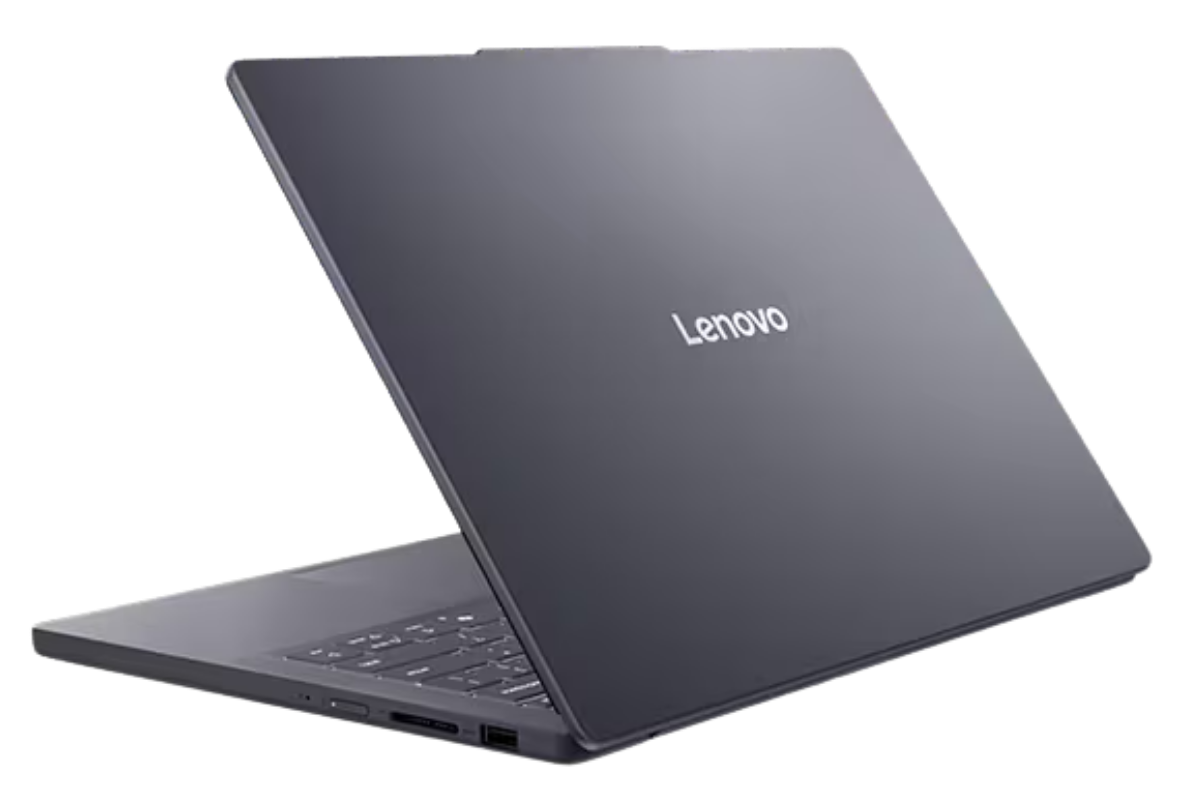
IdeaPad Slim 3 Gen 10は、重量は約1.39kgと、毎日持ち歩くには十分な軽さ。天板にはアルミが使われていて質感も良く、さらに米軍規格をクリアした頑丈さも備えています。
本記事は実機検証に基づいて作成しています。それでは、本題に入りましょう。
本記事はメーカー様より製品を貸与いただき作成しています。
目次
レノボ IdeaPad Slim 3 Gen 10 (14型 AMD) のスペック表とおすすめの人
まずは主要なスペックを確認しましょう。この価格帯としては、基本性能が非常に充実しています。
主要ラインナップ比較
| スペック項目 | 内容 |
| OS | Windows 11 Home |
| CPU | AMD Ryzen5 7535HS / Ryzen7 7735HS |
| メモリ | 16GB (オンボード8GB + スロット8GB) |
| ストレージ | 512GB / 1TB SSD |
| ディスプレイ | 14.0型 WUXGA IPS液晶 (1920x1200) 16:10 非光沢 |
| 重量 | 約1.39kg |
| バッテリー | 最大 17時間30分 |
| インターフェース | USB-C (フル機能・PD充電対応)、USB-A ×2、HDMI、SDカードリーダー |
| 生体認証 | 顔認証 (IRカメラ) ※指紋認証なし |
どんな人に向いているか
このPCは、「予算を10万円以下に抑えつつ、4年間ストレスなく動く性能がほしい人」に最適です。
一般的なノートPCよりも計算スピードが速い「HSシリーズ」のCPUを積んでいるので、レポート作成はもちろん、Zoomを繋ぎながら資料を何枚も開くようなマルチタスクも得意。
4年後の就活まで、動作の重さにイライラすることなく使い切れる一台といえます。
おすすめできる人
- コスパを最優先する人: 7〜8万円台でこのCPUとメモリ16GBが揃う機種は他社に少なく、非常に割安感があります。
- レポートや課題が多い学生: 画面が縦に長いので、文章作成やExcelの作業効率が上がります。
- 将来的にメモリを増やしたい人: 多くの薄型PCがメモリ交換不可になる中、スロットが空いているため長く使い続けられます。
おすすめできない人
- 暗い場所で作業することが多い人: キーボードのバックライトがないため、暗い部屋でのタイピングには向きません。
- 本格的な動画編集をしたい人: 内蔵グラフィックのため、凝った動画編集や3Dゲームにはパワー不足です。
- 正確な色再現性が求められる人: 画面の色域は標準的なため、プロレベルのデザインには不向きです。
レノボ IdeaPad Slim 3 Gen 10 (14型 AMD) のメリットを徹底解説
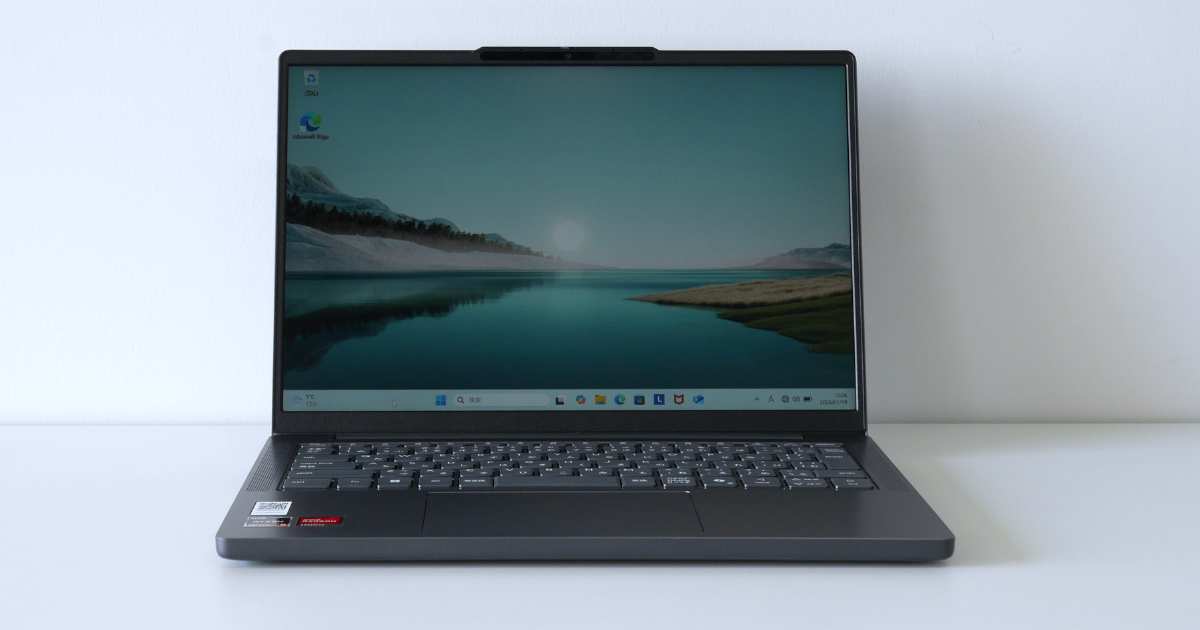
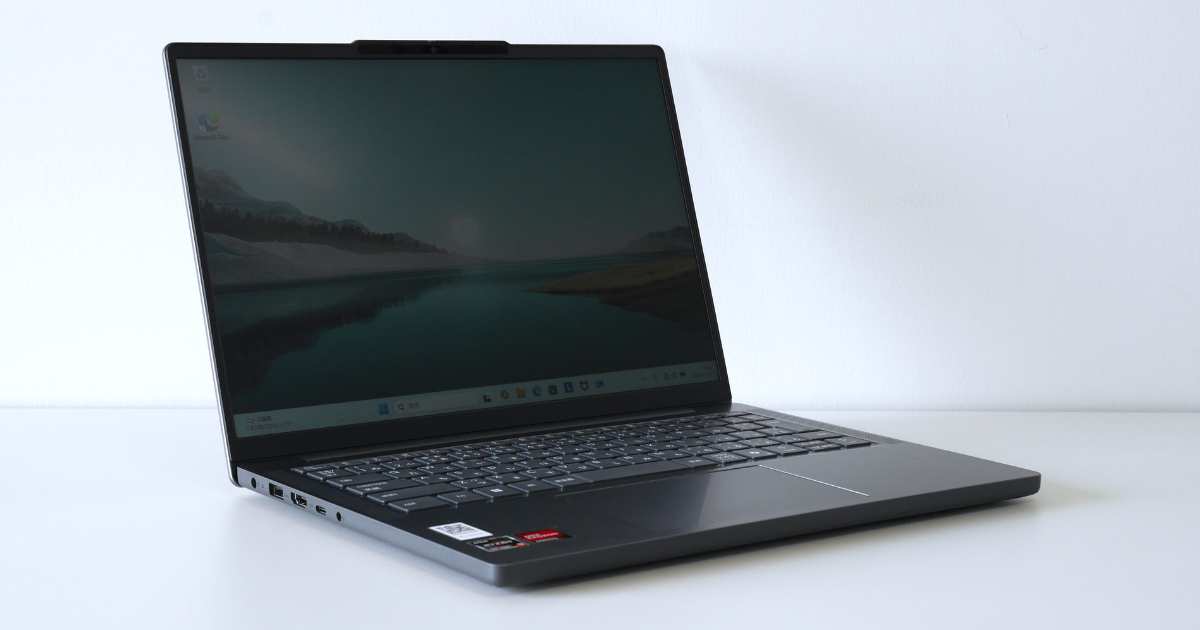
IdeaPad Slim 3 Gen 10 (14型 AMD) は、価格を抑えつつも実用的な機能がギュッと凝縮された一台です。
スペック表の数値だけではわからない、実際に触れて感じた所感や使い心地を詳しく解説します。
ルナグレーのアルミ天板による、落ち着いたデザイン
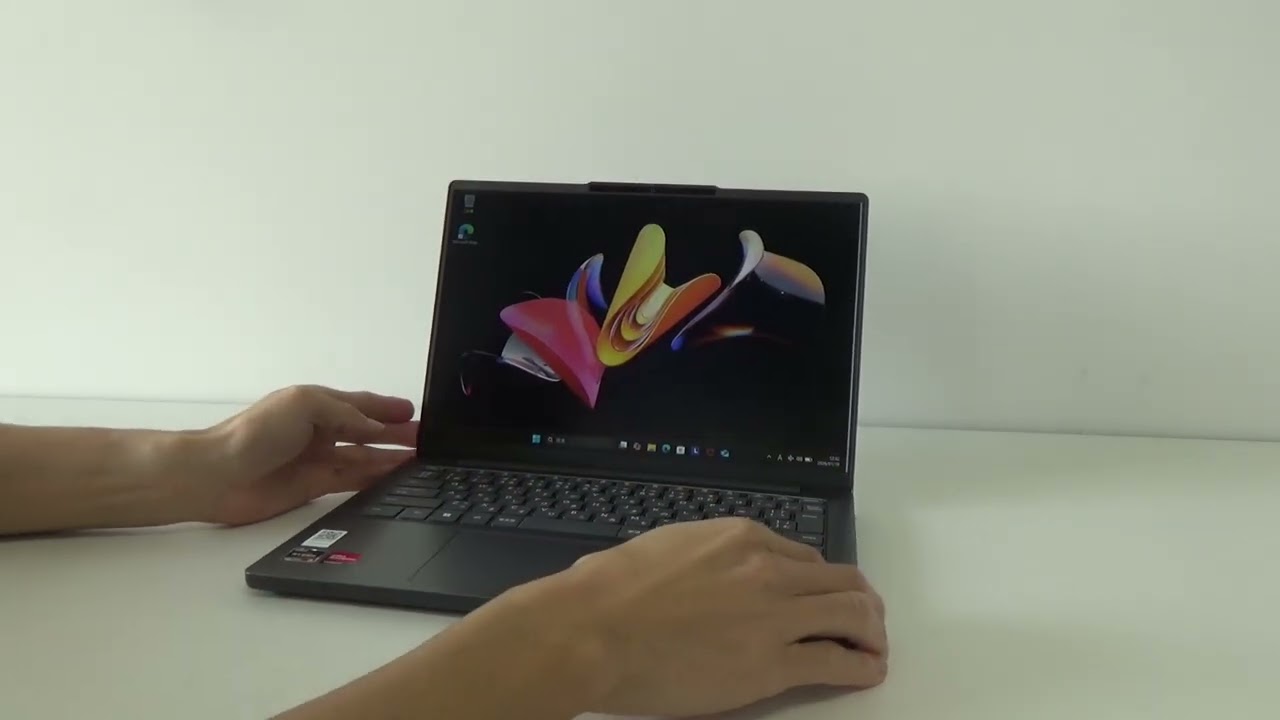
この価格帯のノートPCとしては、質感が高いと感じました。
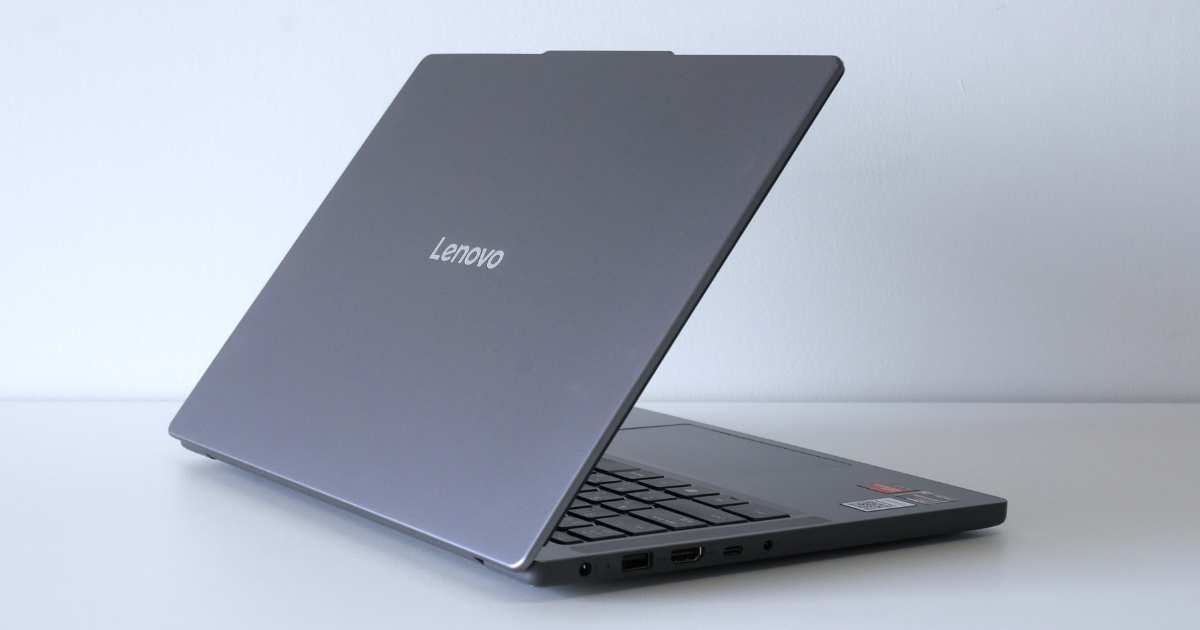
理由は、天板(蓋の部分)にアルミニウム素材が採用されているからです。安価なPCにありがちな「プラスチック特有のテカリ」がなく、マットなルナグレーの色味は指紋も目立ちません。実際に指で触れてみても、ひんやりとした金属の質感と剛性の高さを感じることができ、手に持った時の安心感がありました。
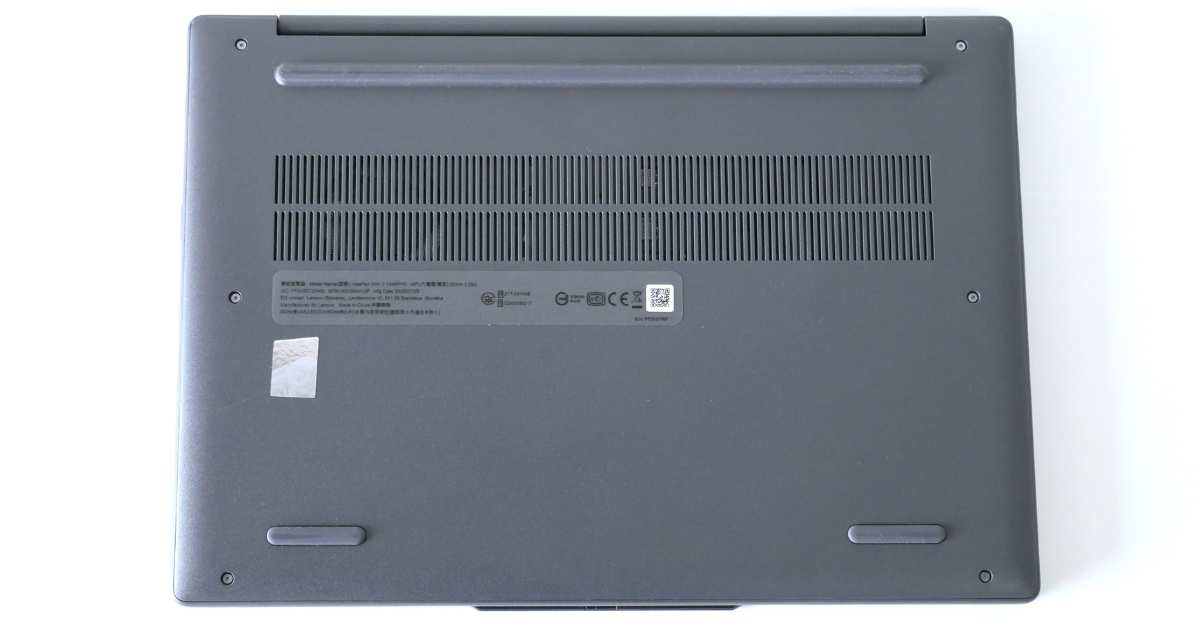
さらに裏面(底面)についても、安定したタイピングを支えるための長いゴム足や、冷却効率を高めるための通気口が機能的に配置されています。
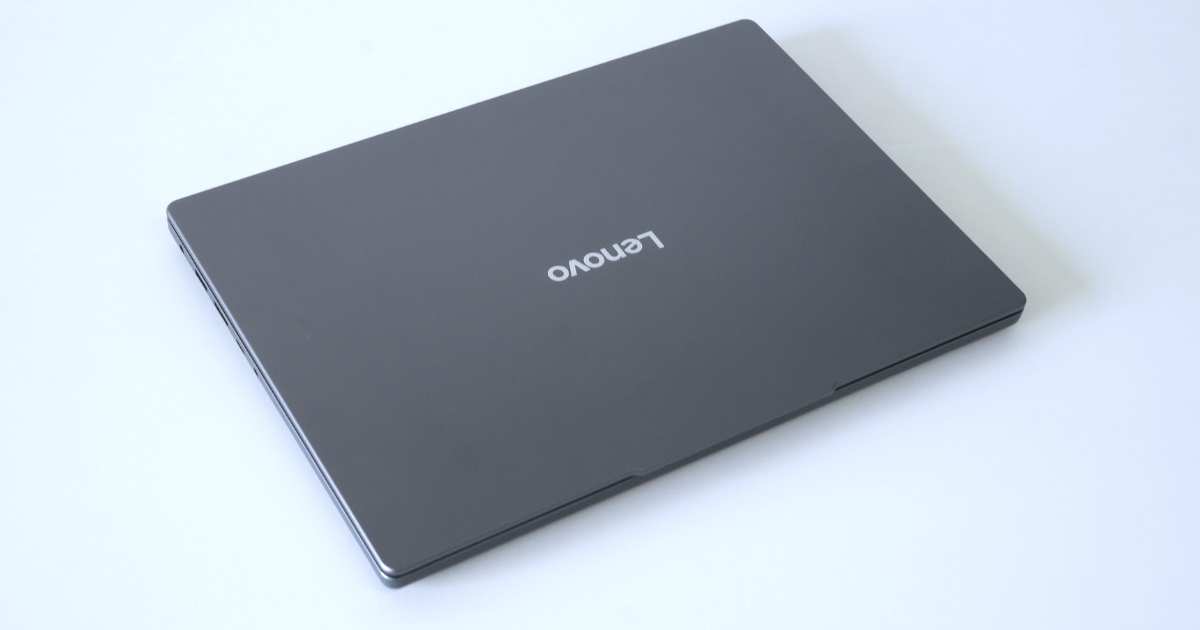
天板のアルミによる堅牢さと、実用性に徹した裏面の作りが合わさることで、通学リュックに入れて毎日持ち運ぶ学生さんにとって、米軍規格(MIL-STD-810H)をクリアしたタフさと、この落ち着いたデザインの両立は大きなメリットですね。
持ち運びやすさとサイズ感
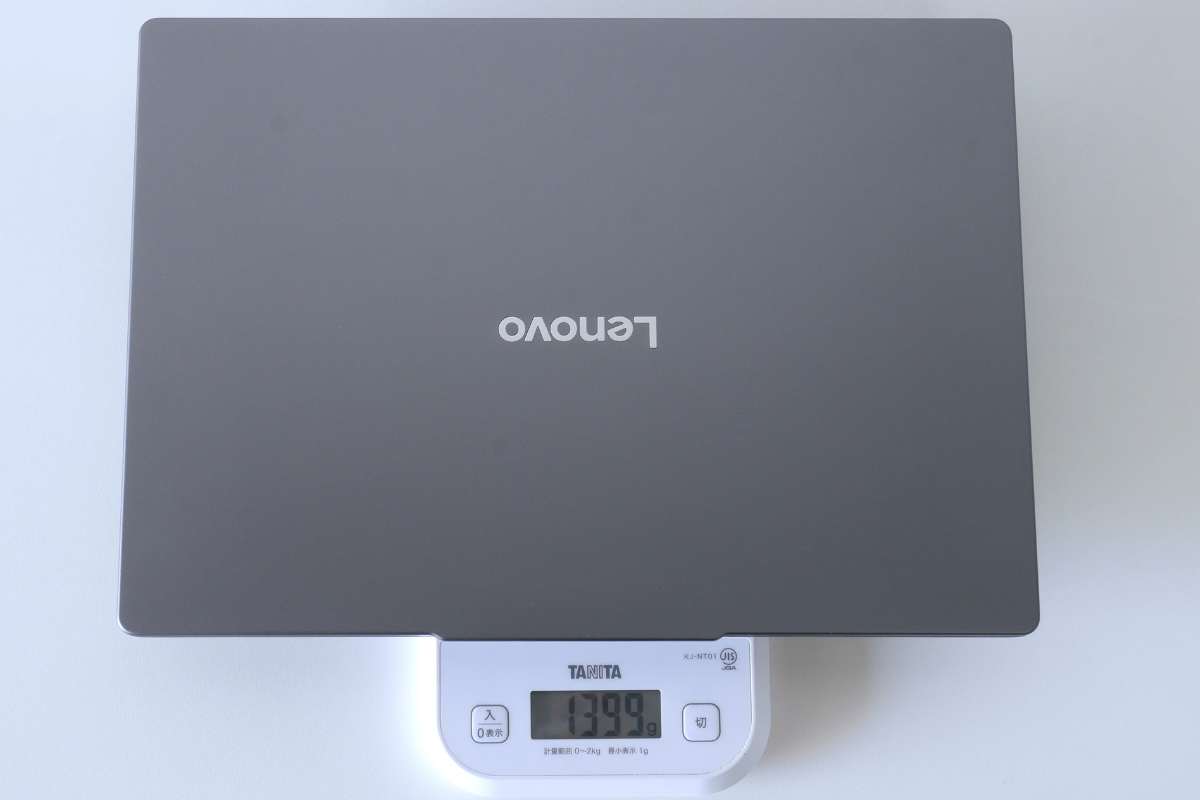
毎日持ち歩く道具として、サイズと重さは合格点といえます。
理由は、1.3kg台という重さが「持ち運び」の現実的なラインだからです。最近は1kgを切る超軽量モデルもありますが、価格が跳ね上がります。このPCは約1.39kgと、手に持てばそれなりの重みを感じますが、リュックに入れてしまえば大学の講義間の移動やカフェへの持ち出しも苦になりません。
ただし、決して「薄型」とはいえません。正直にいえば、昨今のモバイルPCの中では少し厚みがある方ですが、その分ボディの剛性が高く、カバンの中で圧迫されても安心感があります。
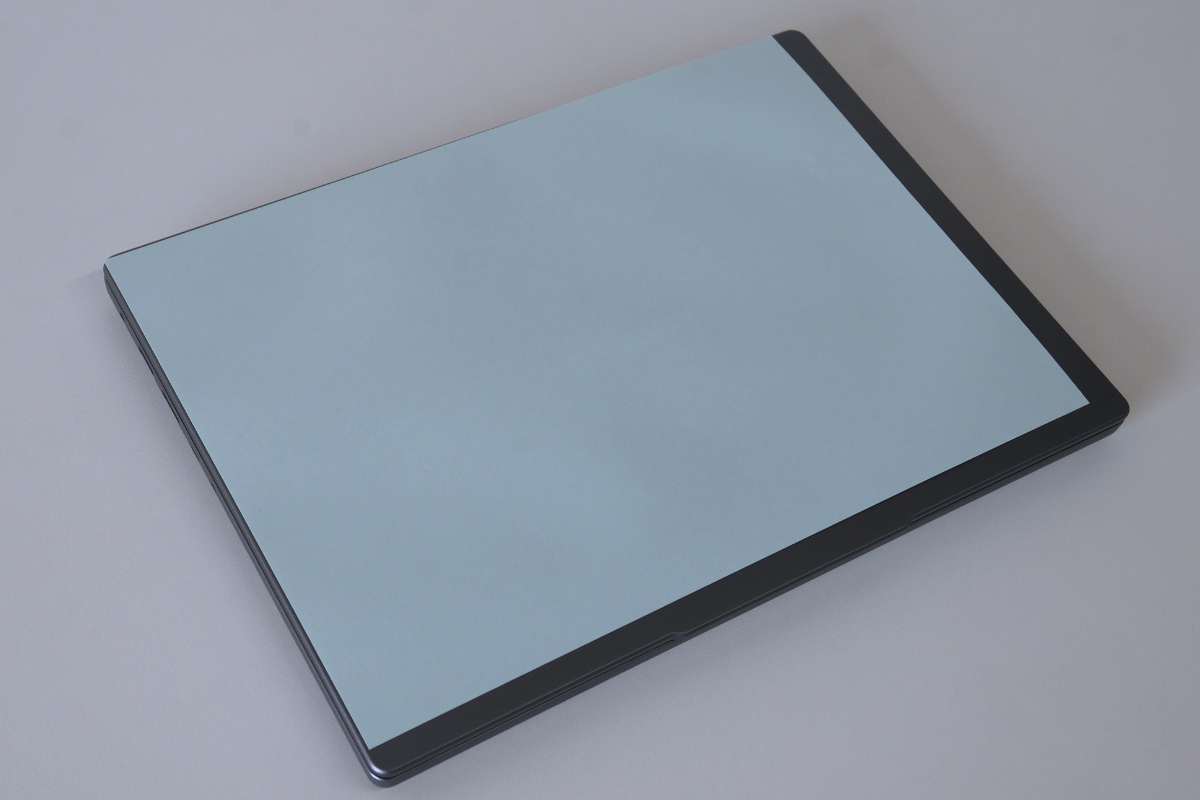
サイズ感については、A4サイズのプリントと並べてみるとほぼ同等のフットプリントであることがわかります。標準的な通学バッグや書類ケースならスッと収まる、ちょうどいい大きさです。
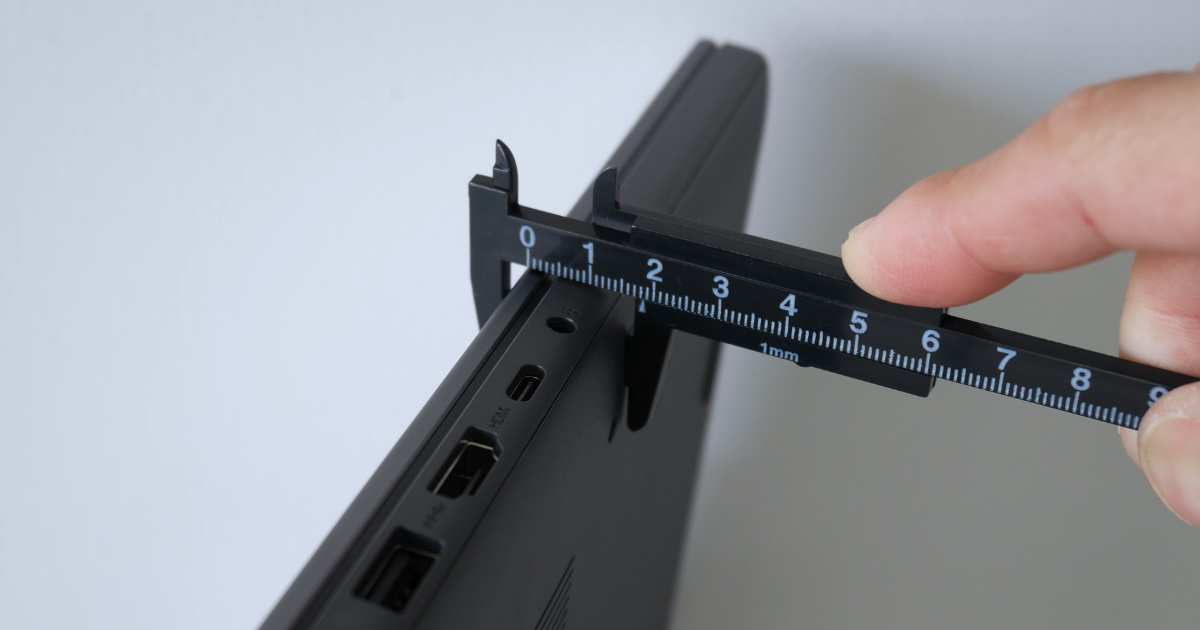
また、厚みについては実測で約18mmでした。
決して「超薄型」というわけではありませんが、実際に横から見てみると、手に馴染みやすくカバンの中でも嵩張りにくい絶妙な厚みに抑えられています。
この厚みがある分、ボディの剛性が高く、カバンの中で圧迫されても安心感があります。4年間のタフな学生生活を支える「実用的なコンパクトさ」にまとまっています。
16:10の縦長画面でレポート作成が捗る
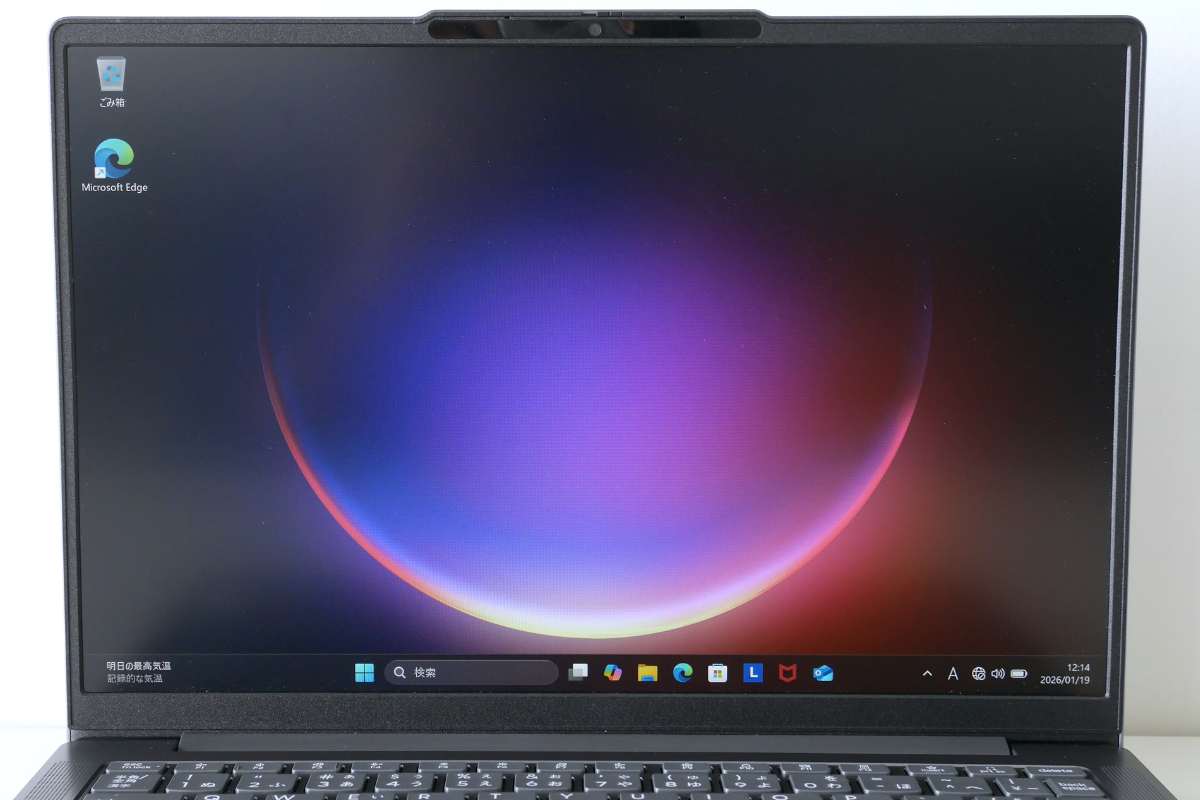
14インチというサイズ以上に、画面を広く使えるのがこのPCの良いところです。
最近のトレンドである「16:10」の画面比率を採用しているため、従来の16:9の画面よりも縦の表示領域が広がっています。具体的には、Wordでレポートを書いている時に「あと数行先」まで表示されたり、Webサイトを閲覧する際のスクロール回数が減ったりと、目に見えて作業効率が変わります。

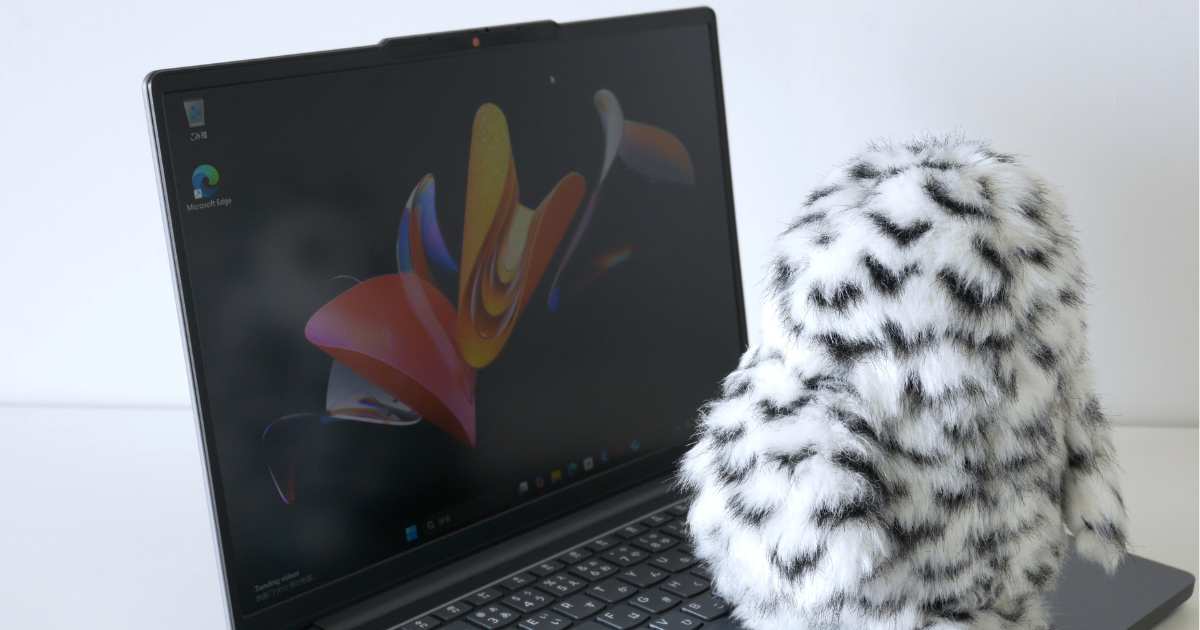
さらに、表面には非光沢(ノングレア)処理が施されているため、照明や日光の映り込みが非常に少ないのもポイント。
明るい教室や窓際の席でも画面が見やすく、長時間のレポート作成でも目が疲れにくい実用的な仕様です。
顔認証による高い操作性
指紋認証ではなく「顔認証(IRカメラ)」を搭載しています。実際に試してみると、画面を開くだけで瞬時にサインインが完了することがわかります。
ただ、個人的には指紋認証もあるとさらに便利だったかな、というのが正直なところです。
キーボードの打ち心地
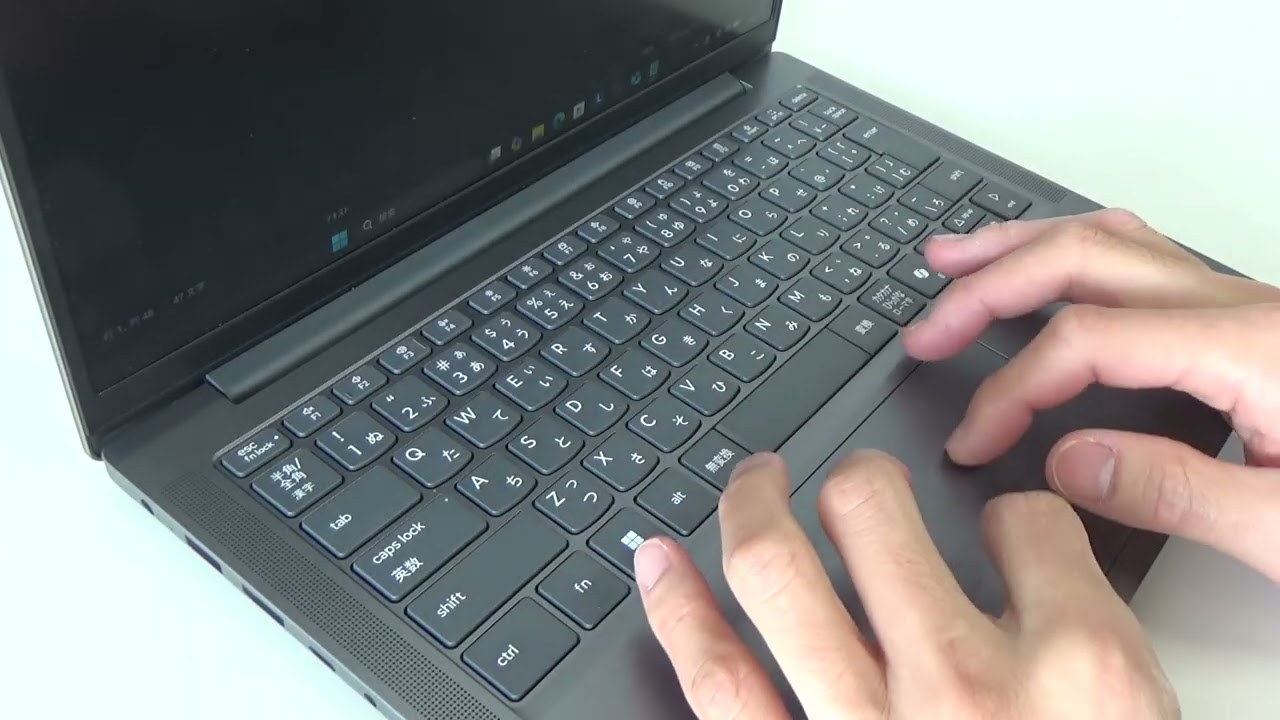
文字入力については、打ち心地は普通に良かったです。
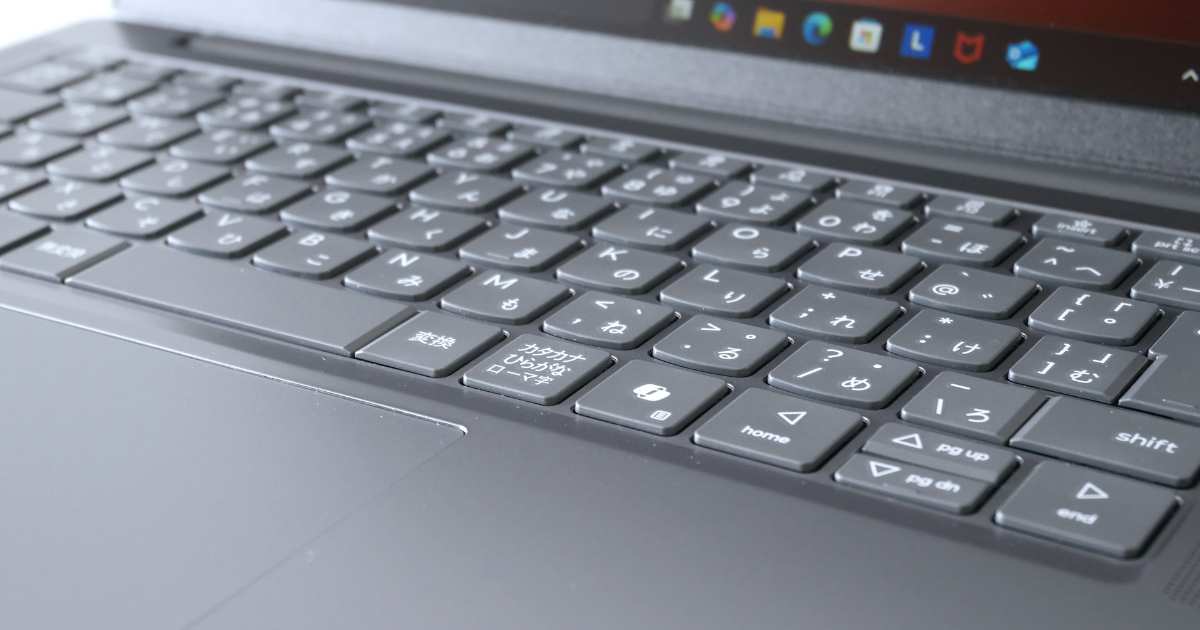
キー配列は標準的なJIS規格に準拠していますが、Lenovo特有の癖が少し見られます。具体的には、エンターキーとその隣のキーの間隔が狭く、一つの枠の中に収まっているようなデザインになっています。
そのため、実際に使ってみるとエンターキーが少し小さめに感じられ、最初は隣のキーと押し間違えるかもしれません。キーボードの一つひとつのサイズも決して大きくはないため、手が大きい方は少し窮屈に感じる可能性がありますが、配列自体は自然なので慣れれば問題なくブラインドタッチが可能です。
一方で、強くキータイプすると、キーボードの中央付近がわずかに沈み込む(たわむ)感じがあるのが気になりました。力強く入力する癖がある方は少し違和感があるかもしれませんが、通常のタイピングなら安定感は十分です。
充実のインターフェース構成
周辺機器の接続で困ることは、まずないでしょう。
ハブを介さなくても、左右にバランスよくポートが配置されているからです。具体的には、大学の講義でプロジェクターに繋ぐHDMIや、スマホの充電と共通化できるUSB Type-C、さらにはカメラ趣味の方に嬉しいSDカードスロットまで完備しています。
詳細な構成は以下の通りです。
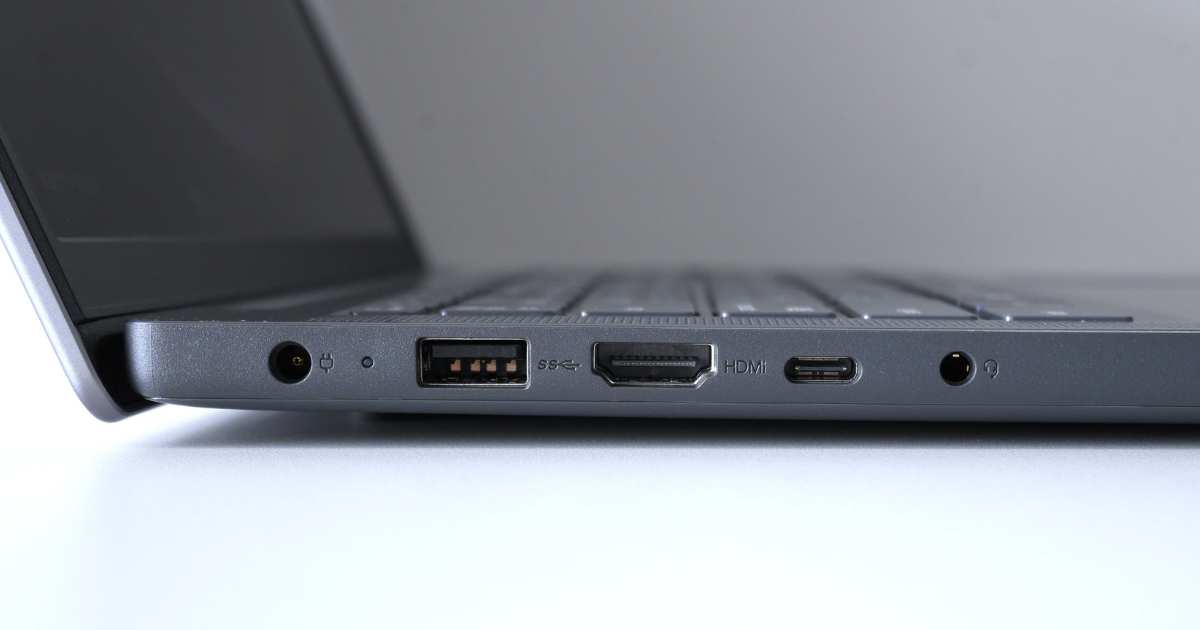
左側面
- 電源ジャック
- USB Type-A (5Gbps)
- HDMI
- USB Type-C (5Gbps / フル機能:PD充電・DisplayPort出力対応)
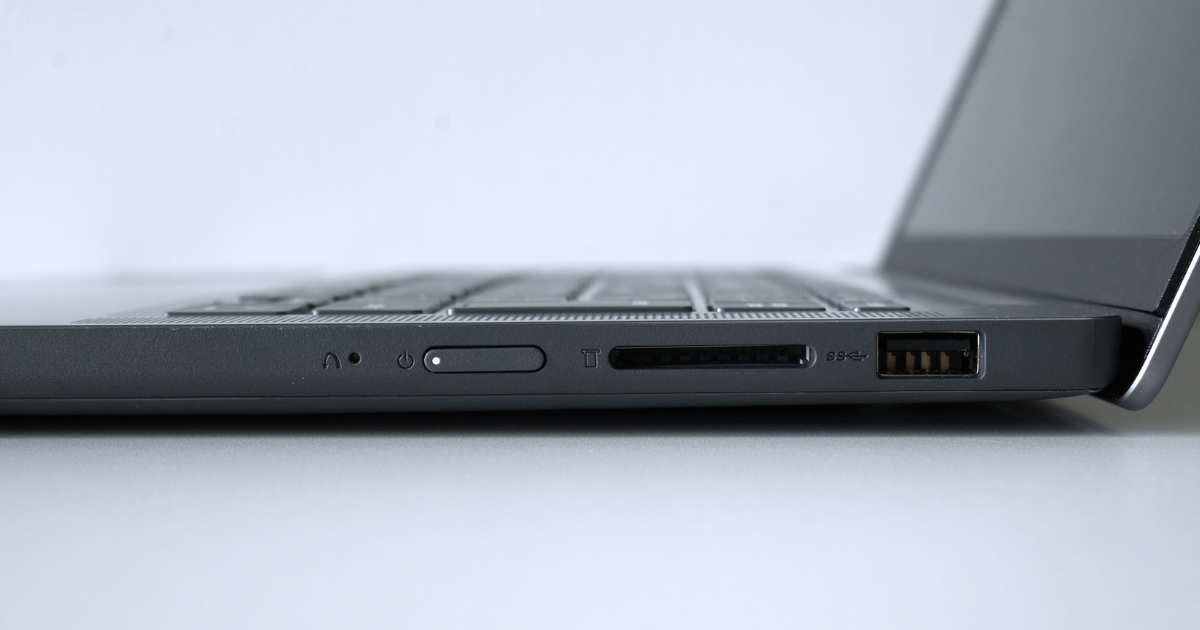
右側面
- USB Type-A (5Gbps)
- 3.5mmオーディオジャック(ヘッドセット対応)
- 4-in-1メディアカードリーダー(SDカード)
USB Type-Aポートが左右に1つずつ振り分けられているため、マウスを繋ぎながら逆側にUSBメモリを挿すといった作業もスムーズ。
荷物を少しでも減らしたい学生生活において、この「ハブいらず」な拡張性は非常に心強い味方になります。
高画質カメラと実用的なオーディオ性能
オンライン授業やWeb会議の質は、この価格帯としては十分なレベルにあります。
まずWebカメラですが、高画質な「1080p(FHD)」を採用しているため、自分の顔が明るく映ります。AIノイズキャンセリングも優秀で、周囲のガヤガヤした音をしっかりカットしてくれました。
気になるスピーカーの音質についてですが、実際に音楽を聴いてみたところ、低音の深みよりも高音が際立つ「シャカシャカ感」があるのは否めません。しかし、人の声ははっきりと聞き取れるため、講義の受講や動画視聴がメインであれば「金額を考えれば妥当な品質」だと感じました。
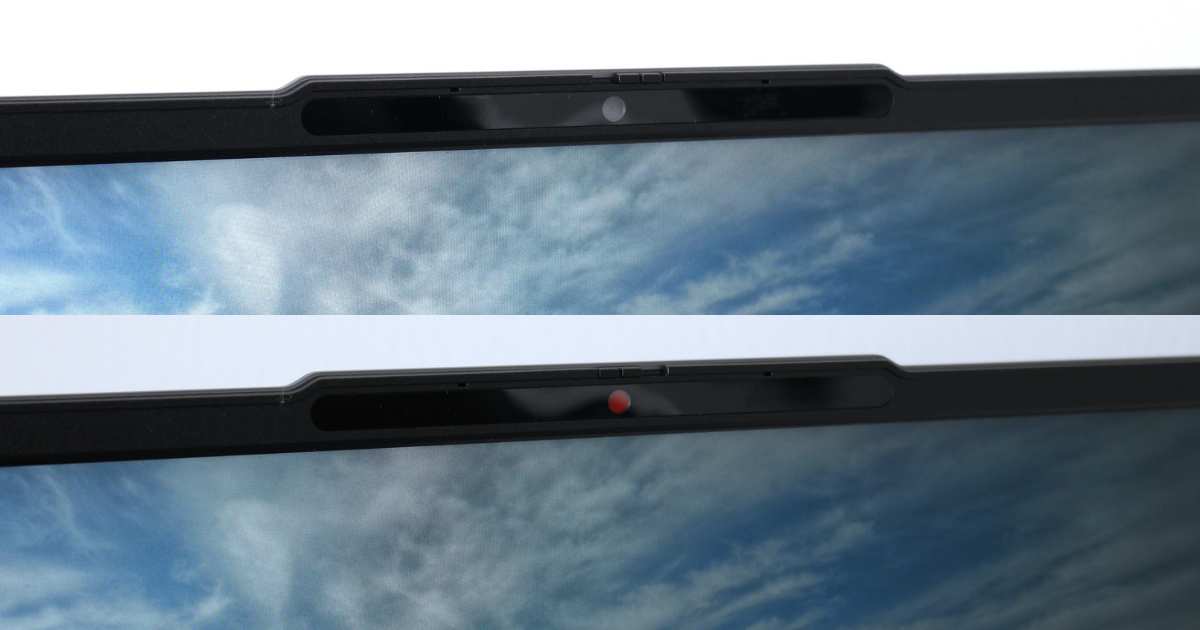
物理的にレンズを隠せるシャッターも付いているので、プライバシー面での安心感も備わっています。
Ryzen HSシリーズ搭載による高い処理性能
このPCの最大の魅力は、同価格帯のライバル機を凌駕する事務処理能力です。
多くの薄型PCが省電力(パワー控えめ)なUシリーズを積む中、このモデルはより性能重視の「HSシリーズ」を搭載しています。これにより、レポート作成のような軽いタスクだけでなく、複数のアプリを同時に動かしても動作が重くなりにくい。
実際に多くのタブを開きながら作業してみましたが、アプリの切り替えが非常にスムーズで、ストレスを感じる場面はほとんどありませんでした。
ベンチマークでもマルチコア8,200点を超えるスコアを叩き出しており、この「動作の余裕」こそが、4年間使い続ける上での一番の安心に繋がります。ただし、あくまで内蔵グラフィックのため、動画編集などはカット編集程度までと考えておくのが無難です。
メモリの増設が可能な「長く使える」設計
将来的なメンテナンス性が考慮されている点は、高く評価できます。
最近の薄型ノートPCでは珍しく、メモリのスロットが1つ交換可能な設計になっているためです。購入時は16GBで十分ですが、数年後に「もっと重いソフトを使いたい」となった時、自分でメモリを増やして対応することができます。
「壊れたら買い替え」ではなく、「自分の手でリフレッシュして使い続ける」という選択肢があるのは、長く愛用したいユーザーにとって非常に大きなメリットです。
実用的なバッテリー持ちと急速充電機能
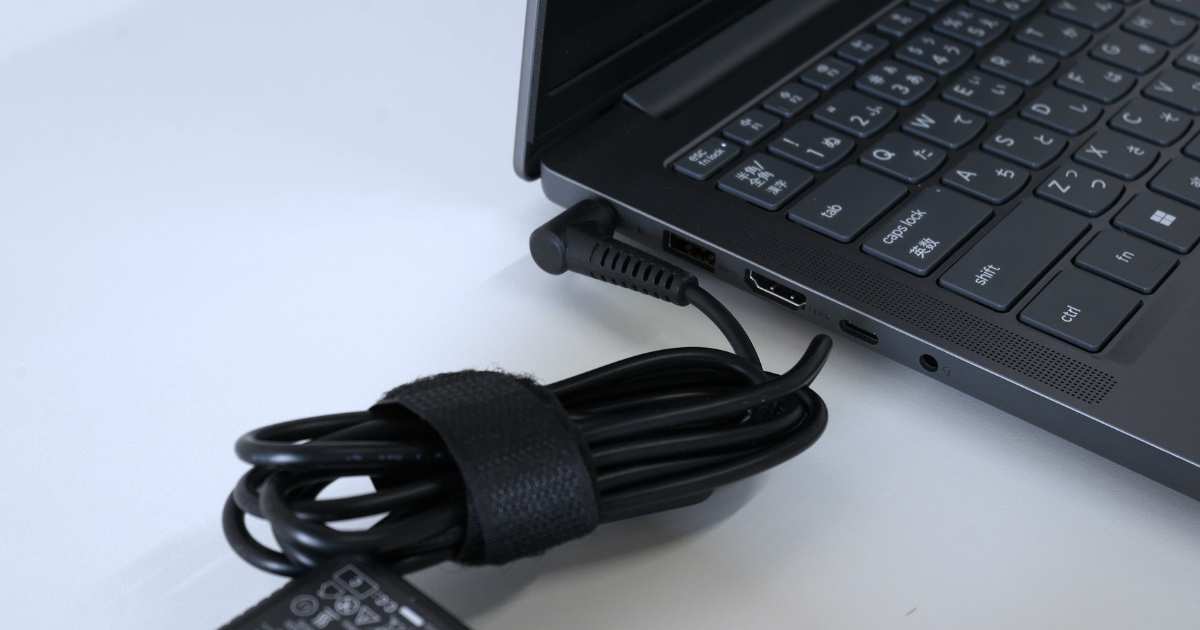
バッテリー周りの使い勝手も、実用性を重視した作りになっています。
まず、実際の駆動時間をYouTube動画の連続再生で検証しました。
- 輝度 50%:8時間 22分
- 輝度 100%:6時間 31分
パワーのあるHSシリーズCPUを搭載しているため、省電力モデルに比べると消費電力は大きめですが、輝度を調整すれば大学の講義数コマ分はACアダプターなしで十分に耐えられるスタミナを持っています。
さらに心強いのが、短時間で電力を蓄えられる「急速充電」への対応です。実際に充電速度を計測したところ、1時間で61%、2時間で97%まで回復しました。
また、わずか15分の充電で約2時間分回復するため、朝の準備をしている間にその日使う分くらいの電力を確保できます。
本機のUSB Type-CポートはPower Delivery(PD)充電に対応しています。
付属の専用ACアダプターを使わなくても、スマートフォンと共通のUSB-C充電器や市販のコンパクトなPDアダプターで給電・充電が可能です。
レノボ IdeaPad Slim 3 Gen 10 (14型 AMD) の気になるデメリット
コストを抑えるために「割り切っている」部分についても正直にシェアします。実際に触れてみて「ここは人を選ぶな」と感じたポイントです。
底面やキーボード面には価格相応の質感を感じる
天板の質感はいい感じですが、手に触れるキーボード面や、本体を支える底面にはコストカットの影響が見られます。
理由は、天板以外には樹脂(プラスチック)素材が採用されているからです。天板を触った時のひんやりとした金属感に比べると、底面などはどうしても「カチカチ」としたプラスチック特有の感触があります。
実際に強くキータイプすると、キーボードの中央付近にわずかな「たわみ」を感じる場面もありました。
もちろん、通常の使用で壊れるようなものではありませんが、全身アルミボディの高級機と並べてしまうと、所有欲の面では一歩譲るのが正直な所感ですね。
暗い場所での作業には向かないバックライト非搭載
キーボードにバックライトが搭載されていません。そのため、周囲が暗い環境でのタイピングには不向きです。
明るい教室や自習室では全く気になりませんが、例えば「夜に部屋の照明を落としてレポートを書きたい」ときや、「照明を暗くした講義室でプレゼン資料を直したい」といった場面では、手元が見えずに打ち間違いが増えてしまいますね。
ブラインドタッチが完璧なら問題ありませんが、そうでない場合は「明るい場所で使う PC」と割り切る必要がありますね。
生体認証が顔認証のみ(指紋認証センサーなし)
本機には、指を当てるだけでログインできる指紋認証センサーが搭載されていません。
ログインは顔認証がメインとなりますが、例えばマスクを着用しているときや、カメラを見にくい角度で使っているときは、パスコードを入力する手間が発生します。
スマホのように「指でサッと解除したい」という方には、少し不便に感じるポイントかもしれません。
クリエイティブ用途には物足りない画面性能とGPU
ディスプレイの「色の鮮やかさ」と「明るさ」、および動画処理能力についても、価格相応の制限があることがわかります。
色再現性が低めのため、色が全体的に少し落ち着いた(くんだ)印象を受けるからです。
また、GPU(グラフィック性能)も内蔵チップのため、本格的な動画編集や3Dレンダリングには時間がかかります。実際に高色域な上位モデルと並べて比較してみましたが、赤や緑の鮮やかさが一段階控えめに見えました。
YouTube視聴や文書作成には十分な品質ですが、本格的な動画クリエイターを目指す学生さんは、より上位のモデルを検討したほうが幸せになれるでしょう。
レノボ IdeaPad Slim 3 Gen 10 (14型 AMD) の性能レビュー!
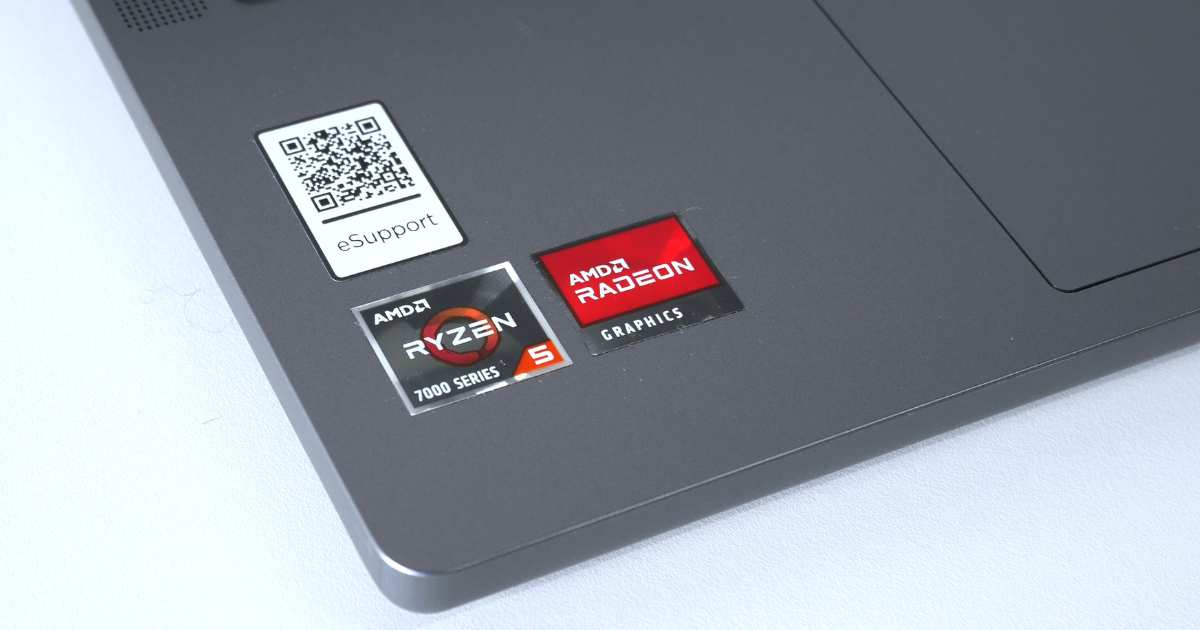
「安価なノートPCは動作が遅い」というイメージを払拭するため、実際の計算能力やストレージの速度を検証しました。今回テストした個体のスペックは以下の通りです。
検証機のスペック
| CPU | AMD Ryzen5 7535HS |
| メモリ容量 | 16GB |
| ストレージ容量 | 512GB SSD |
CrystalDiskMark|SSDの速さをチェック!
パソコンの起動時間や、データの保存にかかる時間を左右するストレージの速度を計測しました。
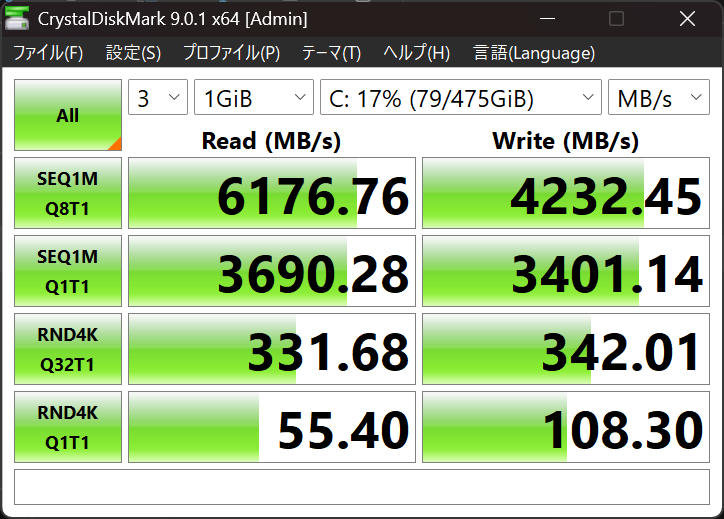
計測結果
- 読み込み (Read): 6,176 MB/s
- 書き込み (Write): 4,232 MB/s
驚いたのは、この価格帯でありながら読み込み速度が6,000MB/sを超えている点です。
これは上位クラスのPCに採用されるような非常に高速なSSDが使われていることを意味します。実際にOSの起動や、容量の大きなレポートファイルを開く動作もキビキビとしており、「待ち時間」によるストレスをほぼ感じませんでした。
CINEBENCH R23|CPUのパワーを測定!
次に、PCの「脳」にあたるCPUの純粋なパワーを測りました。一般的な薄型PCに積まれる省電力モデル(Uシリーズ)よりもパワーが出る「HSシリーズ」の実力を確認します。
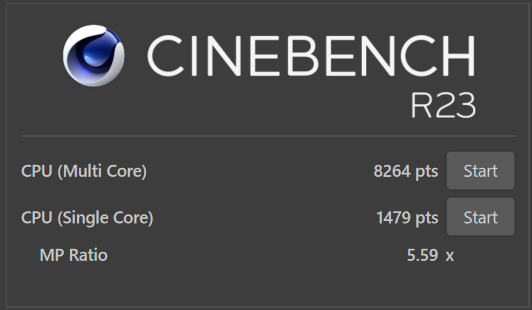
計測結果
- シングルコア: 1,479 pts
- マルチコア: 8,264 pts
マルチコアで8,200点を超えているのは、10万円以下のノートPCとしては優秀な結果です。
レポートを書きながらZoomで画面共有をし、裏で複数のタブを開くような「大学生のリアルなマルチタスク」でも、動作の重くなる心配はまずありません。4年間使い続ける上で、この性能の余裕は大きな安心感に繋がります。
ドラゴンクエストX(最高品質):6,261(快適)

国内の定番MMORPGであるドラクエ10では、最高画質設定でも「快適」という評価になりました。
これくらいの負荷のゲームであれば、カクつくことなくスムーズにプレイ可能です。勉強の合間に少し息抜きをしたいという用途には十分すぎる性能ですね。
FF14 黄金のレガシー(標準品質・ノートPC):3,330(設定変更を推奨)
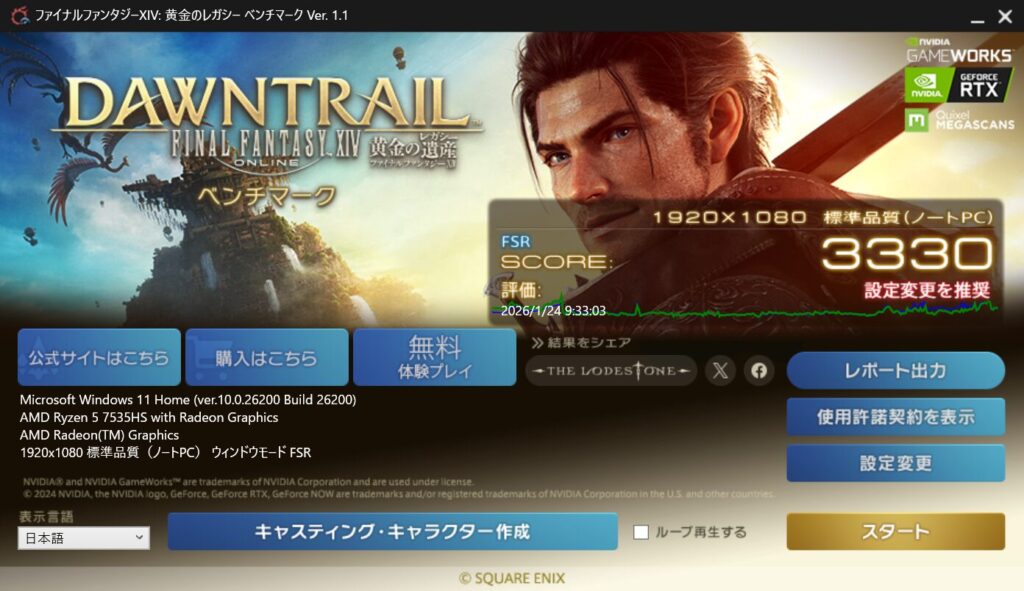
一方で、中程度の重さがあるFF14の最新ベンチマークでは「設定変更を推奨」という結果に。
標準品質でなんとか動くレベルですが、大勢のプレイヤーが集まる場所では動作が重くなることが予想されます。最新の3Dゲームを本格的に楽しみたいなら、グラフィック性能の限界を意識しておく必要があります。
レノボ IdeaPad Slim 3 Gen 10と競合製品との比較
10万円以下の予算で「長く使える14インチ」を探すと、Lenovo以外にもDellやHPの人気モデルが必ず比較候補に挙がります。
ここでは、今回レビューしているIdeaPad Slim 3 Gen 10と、ライバルとなる2機種の違いを詳しく見ていきましょう。
| 特徴 | IdeaPad Slim 3 Gen 10 | Dell 14 (DC14255) | HP 14-em |
|---|---|---|---|
| 画面比率 | 16:10 (縦長) | 16:10 (縦長) | 16:9 (標準) |
| CPU | パワー重視のHSシリーズ | 最新のRyzen 200シリーズ | 省電力なRyzen 7000U |
| 主な素材 | 天板アルミ | 樹脂またはアルミ選択可 | 樹脂 |
| 重量 | 約1.39kg | 約1.54kg | 約1.39kg |
今回紹介しているIdeaPad Slim 3 Gen 10は、とにかく「実利」を重視する人向けといえます。
表を見てもわかる通り、CPUに最もパワフルなHSシリーズを採用し、かつ将来的にメモリを自分で増やせる拡張性まで備えています。これは、他の2機種にはない大きなアドバンテージです。
一方のDell 14は、筐体全体の質感や最新世代のCPU(Ryzen 200シリーズ)に魅力を感じる方向けですが、その分重量は重くなります。
-

-
参考Dell 14 (DC14255) レビュー|この価格で?普段使いが快適な高コスパノートPC
続きを見る
HP 14-emは、画面比率こそ従来型ですが、徹底した低価格を求めるなら有力な選択肢です。
まとめ|IdeaPad Slim 3 Gen 10 は「実力と安さ」を重視する学生に最適な一台
IdeaPad Slim 3 Gen 10は、派手さこそありませんが、中身がぎっしり詰まった「お買い得な実力派」です。
「予算は抑えたいけれど、4年間ずっと快適に、性能面で妥協して後悔したくない」。
そんな賢い選択をしたい学生さんにとって、このPCはあなたの学びやクリエイティビティを支える、最高に頼れるパートナーになるはずですよ。
こちらもCHECK
-

-
【2026年】大学生向け!大学職員が厳選したおすすめノートパソコン12選
続きを見る